
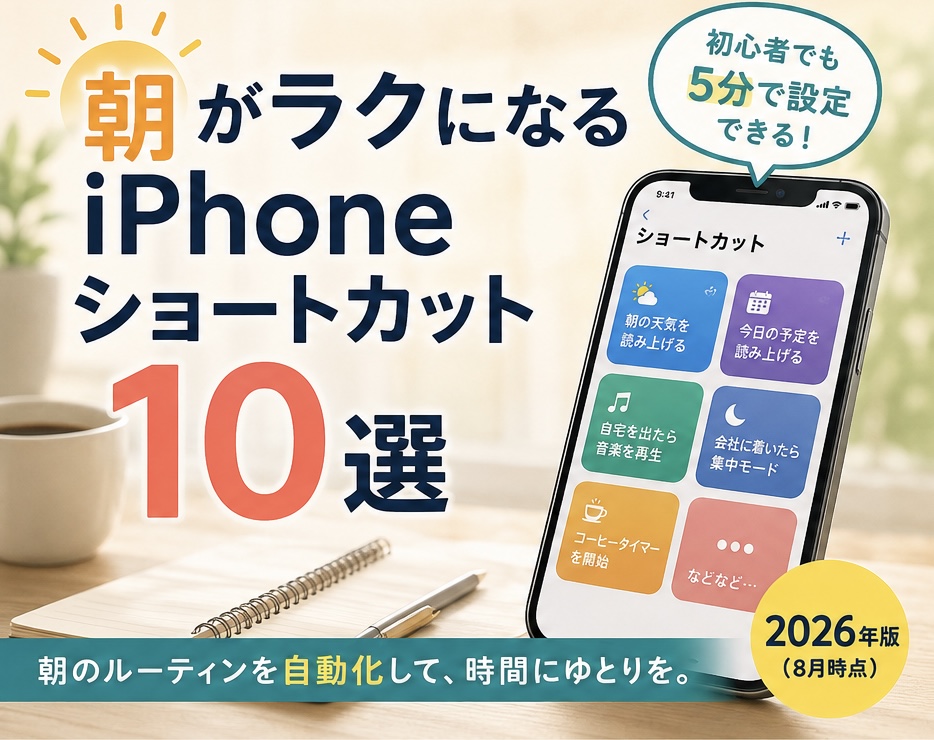
2026年8月時点の情報です。ショートカットアプリやiOSの仕様はアップデートによって変更される場合があります。最新の仕様はApple公式をご確認ください。
「朝はいつも時間に追われてしまう」「天気や予定を確認するだけでも意外と手間がかかる」 そんな方におすすめなのが、iPhone標準搭載のショートカットです。
ショートカットを活用すれば、毎朝行っている操作をワンタップ、または自動で実行できます。 この記事では、初心者でも設定しやすく、毎日の時短につながるショートカットを10個厳選して紹介します。 設定時間の目安・難易度も掲載しているので、簡単なものから試してみてください。
ショートカットの作り方や基本操作から確認したい方は、iPhoneショートカットの使い方ガイドをご覧ください。朝以外の目的に合う活用例もまとめています。
iPhoneショートカットとは?
ショートカットは、iPhoneに標準搭載されている無料アプリです。 複数の操作を1回でまとめて実行できるほか、「時刻」「アラーム」「Bluetooth接続」「特定の場所への到着・出発」などをきっかけ(トリガー)として自動実行するオートメーションも利用できます。
| できること | 例 |
|---|---|
| ワンタップ実行 | タイマー開始・音楽再生・アプリ起動 |
| 自動実行 | 家を出たら集中モードON |
| 条件分岐 | 気温によって通知内容を変更 |
| Siri連携 | 「朝のルーティン」で実行 |
朝がラクになるiPhoneショートカット10選
①アラーム停止後に今日の天気を読み上げる
できること
アラームを止めると、その日の天気や最高・最低気温を音声で読み上げます。 朝起きてすぐに画面を確認しなくても、天気を把握しやすくなります。
✔ 難易度:★☆☆☆☆
設定方法
- ショートカットアプリを開く
- 「オートメーション」→「+」→「個人用オートメーション」
- 「アラーム」を選択
- 「現在の天気を取得」を追加
- 「テキストを読み上げ」を追加
おすすめポイント
服装選びがスムーズになり、傘が必要かどうかもすぐに判断できます。
②今日の予定を音声で確認
できること
カレンダーに登録されている今日の予定をSiri音声で読み上げます。
✔ 難易度:★★☆☆☆
設定方法
- 「今日のカレンダーイベントを取得」を追加
- 取得した内容を「テキストを読み上げ」に渡す
おすすめポイント
朝食や身支度をしながら予定を確認できます。 予定の見落とし防止にも役立ちます。
③自宅を出たらお気に入りの音楽を再生
できること
自宅を出発したタイミングでApple MusicやSpotifyを起動し、お気に入りのプレイリストを再生します。
✔ 難易度:★☆☆☆☆
設定方法
- オートメーションで「出発」を選択
- 場所を自宅に設定
- 「ミュージックを再生」を追加
おすすめポイント
通勤・通学の気分を切り替えられます。 毎朝同じルーティンを作りやすくなります。
④家を出たら電車の運行情報を開く
できること
家を出ると、利用している鉄道会社の運行情報ページをSafariで自動表示します。
✔ 難易度:★☆☆☆☆
設定方法
- 「出発(自宅)」をトリガーに設定
- 「URLを開く」を追加
- 利用する運行情報ページを指定
おすすめポイント
毎朝の遅延チェックが習慣化できます。 遅延がある日は早めの判断につながります。
⑤Bluetooth接続でニュースアプリを開く
できること
イヤホンを接続するとニュースアプリやRSSリーダーを自動で起動します。
✔ 難易度:★★☆☆☆
設定方法
- Bluetooth接続をトリガーに設定
- 「Appを開く」を追加
- ニュースアプリを指定する
- Apple News
- SmartNews
- Yahoo!ニュース
- Googleニュース
- RSSリーダー
おすすめポイント
通勤時間を利用して効率よくニュースをチェックできます。
※iOSのバージョンによっては確認操作が必要な場合があります。
⑥コーヒータイマーをワンタップ開始
できること
ホーム画面のアイコンをタップするだけで、コーヒーを淹れる時間の計測をスタートできます。 毎回タイマーを設定する手間がなくなります。
✔ 難易度:★☆☆☆☆
設定方法
- ショートカットアプリで「+」をタップ
- 「タイマーを開始」を追加
- 時間(例:4分)を設定
- 「ホーム画面に追加」を選択
- 好きなアイコン・名前を設定して保存
おすすめポイント
ハンドドリップやフレンチプレスなど、毎回同じ抽出時間で淹れられるため味が安定します。
⑦気温に合わせて服装アドバイス
できること
その日の気温に応じて、服装の目安を通知します。 朝の服選びで迷う時間を減らせます。
✔ 難易度:★★★☆☆
設定方法
- 「現在の天気を取得」を追加
- 「If(条件分岐)」を追加
- 気温ごとに通知内容を設定する
| 気温 | 通知例 |
|---|---|
| 30℃以上 | 半袖がおすすめです |
| 20〜29℃ | 薄手の長袖がおすすめです |
| 19℃以下 | 上着を持っていきましょう |
おすすめポイント
毎日の服装選びがスムーズになり、急な気温変化にも対応しやすくなります。
⑧忘れ物チェックリストを開く
できること
自宅を出るタイミングで、持ち物リストを自動で表示します。
✔ 難易度:★★☆☆☆
設定方法
- リマインダーまたはメモに持ち物リストを作成
- 「出発(自宅)」をトリガーに設定
- 「Appを開く」でリマインダーまたはメモを指定
おすすめチェックリスト
- 財布
- スマートフォン
- 鍵
- 社員証・学生証
- イヤホン
- モバイルバッテリー
- 飲み物
- 折りたたみ傘
おすすめポイント
忘れ物による取り戻りを防ぎ、外出前の確認を習慣化できます。
⑨スマートロックの施錠状態を確認
できること
対応するスマートロックを利用している場合、外出時に施錠状態を確認できます。
✔ 難易度:★★★★☆
設定方法
- スマートロックアプリをインストール
- HomeKitまたはショートカット連携を設定
- 外出オートメーションに組み込む
対応例
- SwitchBotロックシリーズ
- SESAMEシリーズ
- HomeKit対応スマートロック
注意点
利用できる機能は製品やアプリによって異なります。 対応状況は各メーカーの公式情報をご確認ください。
⑩会社に着いたら集中モードをオン
できること
勤務先へ到着すると、自動で仕事用の集中モードへ切り替えます。
✔ 難易度:★☆☆☆☆
設定方法
- 「オートメーション」を開く
- 「到着」を選択
- 勤務先を設定
- 「集中モードを設定」を追加
- 仕事用集中モードをオンにする
メリット
- 通知を自動で制御できる
- 仕事へ集中しやすくなる
- 毎日切り替える手間がなくなる
Siriでも利用できる
作成したショートカットには好きな名前を付けられます。
例えば「朝のルーティン」「出勤準備」「おはよう」などの名前を設定しておけば、 Siriへ話しかけるだけで実行できます。
のように呼びかけるだけで、一連の操作をまとめて実行できます。
ホーム画面・Apple Watchからも起動できる
ショートカットはさまざまな場所から実行できます。
- ホーム画面
- ホーム画面ウィジェット
- ロック画面
- コントロールセンター
- アクションボタン(対応機種)
- Apple Watch
- Siri
毎日使うショートカットは、ホーム画面やウィジェットへ配置するとさらに便利です。
設定時の注意点
- 位置情報を利用するオートメーションは、GPSの精度によって実行タイミングに多少の誤差が生じる場合があります。
- オートメーションの種類によっては、自動実行できるものと実行前に確認が必要なものがあります。
- 音声読み上げ機能は、音量設定や消音モードによって聞こえない場合があります。
- 利用するアプリによってはショートカットに対応していない場合があります。
- iOSのアップデートにより、設定画面や利用できるアクションが変更されることがあります。
よくある質問(FAQ)
ショートカットは無料ですか?
はい。ショートカットアプリはiPhoneに標準搭載されているため、追加料金なしで利用できます。
初心者でも作れますか?
基本的なショートカットなら5分程度で設定できます。この記事で紹介したものは初心者向けを中心に選んでいます。
ショートカットは安全ですか?
Apple純正機能なので安心して利用できます。ただし、インターネット上で配布されているショートカットを追加する場合は、どのような処理を行うか内容を確認してから利用しましょう。
Androidでも使えますか?
この記事で紹介しているショートカットはiPhone・iPad向けです。Androidでは利用できません。
バッテリー消費は増えますか?
通常利用で大きく増えることはありません。ただし、位置情報を頻繁に利用するオートメーションでは、利用状況によって消費が増える場合があります。
iPadでも利用できますか?
ショートカットアプリは利用できますが、一部のオートメーション機能はiPhone限定です。
機種変更しても引き継げますか?
iCloudでショートカットを同期していれば、新しいiPhoneへそのまま引き継ぐことができます。
まず最初に作るならこの3つがおすすめ
| おすすめ | 難易度 | 効果 |
|---|---|---|
| 天気を読み上げる | ★☆☆☆☆ | 朝の服装選びがラクになる |
| 会社到着で集中モード | ★☆☆☆☆ | 通知管理を自動化できる |
| コーヒータイマー | ★☆☆☆☆ | 毎日使えて時短効果が高い |
まとめ
ショートカットを活用すると、毎朝のルーティンを自動化でき、準備にかかる時間を短縮できます。
特に、天気確認・予定確認・集中モード・音楽再生などは、一度設定すれば毎日便利さを実感しやすい機能です。
まずは設定が簡単なものから試し、慣れてきたら位置情報や条件分岐を組み合わせることで、自分だけの便利な朝のルーティンを作ってみてください。
こんな人におすすめ
- 朝の準備時間を短縮したい人
- 毎日のルーティンを自動化したい人
- iPhoneをもっと便利に使いこなしたい人
- ショートカット初心者
- 通勤・通学を快適にしたい人
次に確認したいショートカット

コメント