
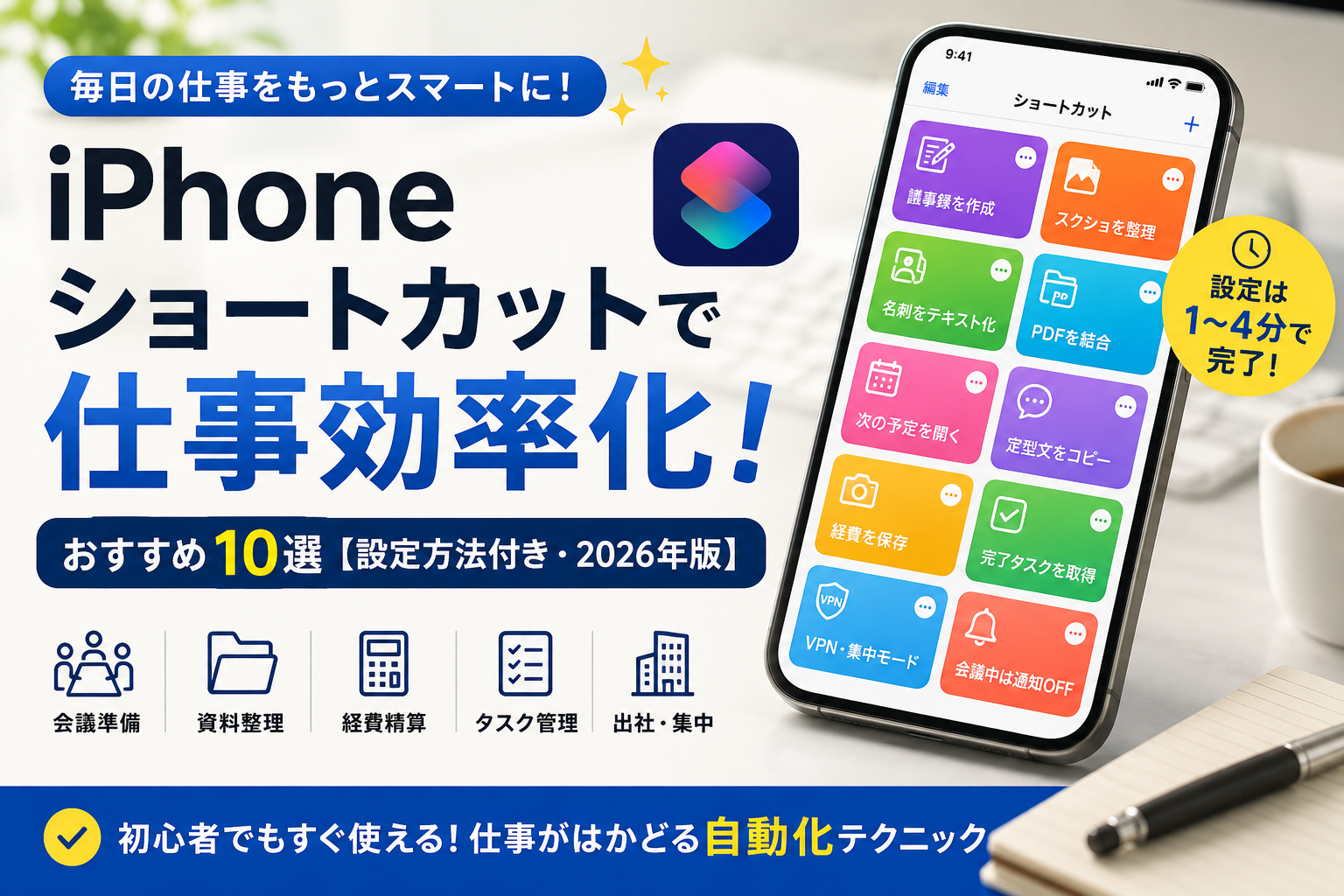
2026年8月時点の情報です。本記事は、iPhone標準のショートカットアプリで、現行のiOSで利用できる機能をもとに作成しています。アップデートにより操作方法や利用できるアクションが変更される場合があるため、最新の仕様はApple公式をご確認ください。
「会議前の準備に毎回時間がかかる」「書類やレシートの整理が面倒」——そんな仕事中の細かいストレスも、iPhone標準のショートカットで解消できます。
ショートカットの作成・実行・編集などの基本と、仕事以外の活用法は、iPhoneショートカット活用ガイドで確認できます。
仕事でショートカットを使うメリット
- 定型作業を自動化できる
- 入力ミスを減らせる
- 会議準備や資料整理がスムーズになる
- 毎日のルーティンを効率化できる
iPhoneショートカットとは?
ショートカットは、iPhoneに標準搭載されている無料アプリです。 複数の操作を1回でまとめて実行できるほか、「時刻」「Bluetooth接続」「特定の場所への到着・出発」などをきっかけ(トリガー)として自動実行するオートメーションも利用できます。
| できること | 例 |
|---|---|
| ワンタップ実行 | 定型文の入力・ファイルの整理 |
| 自動実行 | 退勤したらタスクリストを作成 |
| テキスト認識 | 写真から文字を抽出 |
| Siri連携 | 「会議準備」で実行 |
用途別おすすめショートカット一覧
| 用途 | おすすめショートカット |
|---|---|
| 会議 | ①⑤⑩ |
| 資料整理 | ②③④ |
| 経費精算 | ⑦ |
| 事務作業 | ⑥⑧ |
| ネットワーク・集中 | ⑨ |
所要時間・難易度一覧
| 番号 | 内容 | 設定時間 | 難易度 |
|---|---|---|---|
| ① | 議事録作成 | 3分 | ★★☆☆☆ |
| ② | スクショ整理 | 3分 | ★★☆☆☆ |
| ③ | 名刺OCR | 2分 | ★☆☆☆☆ |
| ④ | PDF結合 | 2分 | ★★☆☆☆ |
| ⑤ | 次の予定を開く | 3分 | ★★☆☆☆ |
| ⑥ | 定型文 | 1分 | ★☆☆☆☆ |
| ⑦ | 経費保存 | 3分 | ★★☆☆☆ |
| ⑧ | 完了タスク取得 | 4分 | ★★★☆☆ |
| ⑨ | VPN・集中モード | 4分 | ★★★☆☆ |
| ⑩ | 会議中通知OFF | 2分 | ★☆☆☆☆ |
仕事効率化ショートカット10選
1つ目|①会議前に議事録用メモを自動作成
できること
ワンタップで、日付・会議名の入力欄がすでに入った議事録メモをメモアプリに新規作成します。
✔ 難易度:★★☆☆☆
設定方法
- ショートカットアプリで「+」から新規ショートカットを作成
- 「テキスト」アクションで議事録のひな形(日付・参加者・議題・決定事項の項目)を用意
- 「メモを作成」アクションを追加し、上記のテキストを本文に設定
- ホーム画面またはウィジェットに追加
おすすめポイント
会議のたびにフォーマットを打ち直す手間がなくなります。
2つ目|②スクリーンショットを自動でアルバム分け
できること
撮影したスクリーンショットを、指定した「仕事用」アルバムへ自動的に振り分けます。
✔ 難易度:★★☆☆☆
設定方法
- 写真アプリで「仕事用」アルバムを作成しておく
- ショートカットアプリで「オートメーション」→「+」→「スクリーンショットが撮影されたとき」を選択
- 「写真をアルバムに追加」アクションを設定し、作成したアルバムを指定
おすすめポイント
カメラロールが散らからず、あとから資料を探しやすくなります。
3つ目|③名刺の写真から連絡先情報をテキスト化
できること
名刺を撮影すると、写っている文字を認識してテキストとして書き出します。
✔ 難易度:★☆☆☆☆
設定方法
- ショートカットアプリで新規ショートカットを作成
- 「写真を撮る」アクションを追加
- 「イメージからテキストを抽出」アクションを追加
- 「クイックルックで表示」または「メモを作成」で結果を保存
おすすめポイント
名刺情報の手入力が不要になり、連絡先登録の手間が減ります。
※手書き文字や画質によっては認識精度が下がる場合があります。
4つ目|④複数のPDFを1つに結合
できること
選択した複数のPDFファイルを、1つのPDFにまとめます。
✔ 難易度:★★☆☆☆
設定方法
- ショートカットアプリで新規ショートカットを作成
- 「ファイルを選択」アクションを追加(実行時に複数選べるよう設定)
- 「PDFを結合」アクションを追加
- 「ファイルを保存」アクションで保存先を指定
おすすめポイント
提出書類や資料をまとめて送るときの作業が1回で完了します。
5つ目|⑤次の予定をワンタップで開く
できること
次のカレンダー予定を取得し、登録されている場所をマップで開きます。
✔ 難易度:★★☆☆☆
設定方法
- ショートカットアプリで新規ショートカットを作成
- 「カレンダーイベントを検索」を追加
- 「開始日時が現在以降」「1件のみ取得」に設定
- 「イベントの場所を取得」を追加
- 「マップで表示」を追加
おすすめポイント
会議終了後や外出前に次の訪問先をすぐ開けるため、住所を探す手間がなくなります。
6つ目|⑥よく使う返信文をワンタップで挿入
できること
メールやチャットでよく使う定型文を、コピー状態にしてワンタップで呼び出せます。
✔ 難易度:★☆☆☆☆
設定方法
- ショートカットアプリで新規ショートカットを作成
- 「テキスト」アクションに定型文を入力
- 「クリップボードにコピー」アクションを追加
- ホーム画面またはウィジェットに追加
おすすめポイント
同じ文章を毎回打つ手間がなくなります。複数パターン作っておくと便利です。
7つ目|⑦経費レシートを撮影して指定フォルダへ自動保存
できること
レシートを撮影すると、経費精算用に決めたフォルダへ自動保存します。
✔ 難易度:★★☆☆☆
設定方法
- ショートカットアプリで新規ショートカットを作成
- 「写真を撮る」アクションを追加
- 「ファイルを保存」アクションで経費用フォルダ(iCloud Driveなど)を指定
おすすめポイント
後から経費精算するときに探しやすくなります。
8つ目|⑧退勤時に今日のタスク完了リストを作成
できること
リマインダーで完了済みのタスクを取得し、「今日やったことリスト」としてメモに書き出します。
✔ 難易度:★★★☆☆
設定方法
- ショートカットアプリで「リマインダーを検索」アクションを追加(完了済み・今日の条件で絞り込み)
- 「リストからテキストを作成」アクションで一覧に変換
- 「メモを作成」アクションで保存
おすすめポイント
日報作成の下書きとしてそのまま使えます。
9つ目|⑨オフィス到着でVPN・集中モードをオン
できること
会社に着いたら、VPN接続と「仕事用」集中モードをまとめてオンにします。
✔ 難易度:★★★☆☆
設定方法
- ショートカットアプリで「オートメーション」→「到着(勤務先)」を設定
- 「VPNを設定」アクションを追加し、接続をオンに
- 「集中モードを設定」アクションを追加し、仕事用モードをオンに
おすすめポイント
出社時の準備をひとつにまとめられます。
※VPNの自動接続には、あらかじめ端末にVPN構成プロファイルが設定されている必要があります。会社支給端末の場合は情報システム部門にご確認ください。
10つ目|⑩会議中は通知を自動でオフ
できること
カレンダーに登録した会議の時間帯だけ、集中モードで通知を制限します。
✔ 難易度:★☆☆☆☆
設定方法
- 集中モードで「会議中」モードを作成しておく(設定アプリ)
- ショートカットアプリで「オートメーション」→「イベント開始時」を選択
- 特定のカレンダー、またはタイトルに「会議」を含む予定を条件に設定
- 「集中モードを設定」アクションを追加
おすすめポイント
会議中の通知音や画面点灯で気が散るのを防げます。
仕事で使える追加のショートカット例
業務内容によっては、上の10選に加えて次の3つも役立ちます。いずれも、まず少ないアクションで作成し、実行結果を確認してから日常業務に取り入れてください。
定例会議のWeb URLをすぐに開く
「URL」アクションに会議URLを登録し、「URLを開く」を続けて追加すると、定例会議へワンタップで参加できます。会議ごとにショートカット名を分けると探しやすくなります。
定時までの残り時間を確認する
現在時刻と退勤予定時刻の差を計算して表示するショートカットです。日によって退勤時刻が変わる場合は、実行時に時刻を入力する形にすると使いやすくなります。
作業開始・終了時刻をメモに残す
実行時の日時と作業名をテキストにまとめ、専用メモへ追記します。勤怠記録の代用ではなく、作業時間を振り返るための補助メモとして使うのが安全です。
※会社支給端末や業務データを扱う場合は、社内の情報セキュリティ規程と端末管理ルールを優先してください。
ほかにも仕事で使えるショートカット例
- 目的地への経路をすぐ検索:訪問先を入力し、地図アプリで経路を開く。
- 定時連絡のリマインダーを登録:報告や連絡を忘れないよう、指定時刻のリマインダーを作る。
- 本日期限のタスクを確認:リマインダーから当日期限の項目だけを一覧表示する。
- 集中モードと通信設定をまとめて切り替える:業務開始時の設定変更を1回の操作にまとめる。
- 退勤時に翌日の予定を確認:集中モードを解除し、翌日のカレンダーを表示する。
職場の端末管理ルールによっては、VPNや通信設定など一部の操作を変更できない場合があります。会社支給端末では管理者のルールを確認してください。
Siriでも利用できる
作成したショートカットには好きな名前を付けられます。
例えば「会議準備」「経費精算」などの名前にしておけば、Siriにその名前を話しかけるだけで実行できます。
ホーム画面やApple Watchからも起動できる
- ホーム画面ウィジェット
- ロック画面
- コントロールセンター
- アクションボタン(対応機種)
- Apple Watchのショートカット
設定時の注意点
- 位置情報を利用するオートメーションは多少の誤差があります。
- オートメーションの種類によっては自動実行できますが、一部は確認操作が必要です。
- 会社の情報セキュリティポリシーによっては、業務端末での自動化設定に制限がある場合があります。事前に確認してください。
- 一部機能は利用しているアプリやサービスによって対応状況が異なります。
よくある質問
ショートカットは無料ですか?
はい。iPhoneに標準搭載されている無料アプリです。
ショートカットは安全ですか?
Apple純正機能のため安心して利用できます。ただし、インターネット上で配布されているショートカットを利用する場合は、実行内容を確認してから追加することをおすすめします。
会社支給のiPhoneでも使えますか?
基本的には利用できますが、会社のモバイル端末管理(MDM)設定によっては一部機能が制限される場合があります。心配な場合は情報システム部門に確認してください。
Androidでも使えますか?
この記事で紹介しているショートカットはiPhone専用です。
iPadでも利用できますか?
ショートカットは利用できますが、一部のオートメーション機能はiPhone限定です。
ショートカットはバックアップできますか?
はい。iCloudで同期していれば、新しいiPhoneへそのまま引き継げます。
ショートカットはバッテリー消費が増えますか?
通常の利用で大きく消費することはありません。ただし、位置情報を利用するオートメーションは若干影響する場合があります。
Macと共有できますか?
iCloudを利用していれば同期できます。
ショートカットは他の人と共有できますか?
共有リンクやファイルとして配布できます。
目的別のショートカットも確認できます
まとめ
ショートカットを活用すれば、会議準備や書類整理といった細かい作業を自動化し、本来の業務に集中する時間を増やせます。
まずは★の少ない簡単なものから始めるのがおすすめです。慣れてきたら、位置情報や集中モードを組み合わせることで、さらに効率的な働き方を作れます。
こんな人におすすめ
- 会議や書類整理の手間を減らしたい人
- iPhoneをもっと仕事に活用したい人
- ショートカット初心者
- 在宅・出社を切り替えて働いている人
- 毎日の定型作業を自動化したい人
コメント