
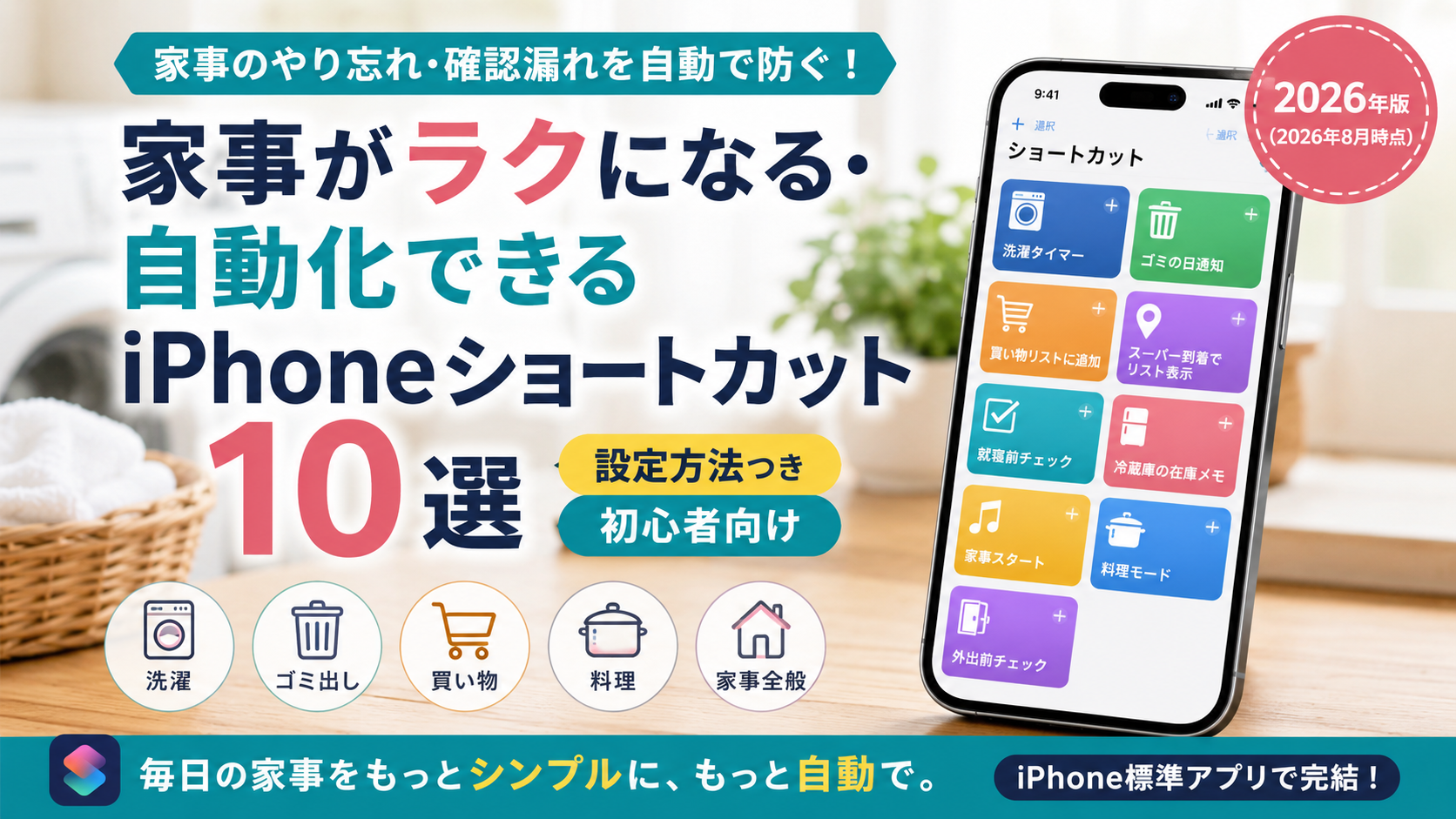
2026年8月時点の情報です。本記事は、iPhone標準のショートカットアプリで、現行のiOSで利用できる機能をもとに作成しています。アップデートにより操作方法や利用できるアクションが変更される場合があるため、最新の仕様はApple公式をご確認ください。
ショートカットの作成・実行・編集などの基本操作や、朝・仕事・勉強・旅行などほかの活用例も確認したい方は、iPhoneショートカットの使い方・活用ガイドをご覧ください。
「洗濯の切り忘れに気づかない」「ゴミの日をよく忘れる」「買い物リストを作るのが面倒」——そんな家事の細かいストレスも、iPhone標準のショートカットで解消できます。
この記事では、iPhone標準のショートカットアプリを使って、洗濯・料理・買い物・ゴミ出しなど毎日の家事を効率化する方法を紹介します。すべて初心者でも5分以内を目安に設定できる内容です。設定時間の目安・難易度も一緒に載せているので、簡単なものから試してみてください。
朝・仕事・勉強・旅行など、家事以外の自動化アイデアも探したい方は、iPhoneショートカットの目的別ガイドをご覧ください。
家事でショートカットを使うメリット
- やり忘れ・入れ忘れを防げる
- 家事の合間の「確認作業」を減らせる
- 家族と情報を共有しやすくなる
- 毎日のルーティンを自動化できる
iPhoneショートカットとは?
ショートカットは、iPhoneに標準搭載されている無料アプリです。 複数の操作を1回でまとめて実行できるほか、「時刻」「特定の場所への到着・出発」などをきっかけ(トリガー)として自動実行するオートメーションも利用できます。
| できること | 例 |
|---|---|
| ワンタップ実行 | タイマー開始・リストの表示 |
| 自動実行 | 就寝前に消し忘れチェックを表示 |
| 音声入力 | 買い物リストにアイテムを追加 |
| Siri連携 | 「家事メモ」で実行 |
用途別おすすめショートカット一覧
| 用途 | おすすめショートカット |
|---|---|
| 洗濯 | ①⑨ |
| ゴミ出し | ② |
| 買い物準備 | ③⑥ |
| 買い物中 | ④ |
| 料理 | ⑧ |
| 家事全般 | ⑦ |
| 就寝・外出 | ⑤⑩ |
所要時間・難易度一覧
| 番号 | 内容 | 設定時間 | 難易度 |
|---|---|---|---|
| ① | 洗濯終了タイマー通知 | 1分 | ★☆☆☆☆ |
| ② | ゴミの日を曜日ごとに通知 | 3分 | ★★☆☆☆ |
| ③ | 買い物リストに声で追加 | 2分 | ★☆☆☆☆ |
| ④ | スーパー到着で買い物リストを自動表示 | 3分 | ★★☆☆☆ |
| ⑤ | 就寝前チェックリスト表示 | 3分 | ★★☆☆☆ |
| ⑥ | 冷蔵庫の在庫メモを開く | 1分 | ★☆☆☆☆ |
| ⑦ | 家事スタート(音楽・タイマー・集中モード) | 3分 | ★★☆☆☆ |
| ⑧ | 料理モード(複数タイマー+レシピ表示) | 4分 | ★★★☆☆ |
| ⑨ | 洗濯開始+天気を自動表示 | 2分 | ★★☆☆☆ |
| ⑩ | 外出前チェック(忘れ物・照明・エアコン確認) | 4分 | ★★★☆☆ |
家事がラクになるショートカット10選
1つ目|①洗濯終了をタイマーで通知
できること
ワンタップで洗濯にかかる時間のタイマーをスタートし、終了時に通知します。
✔ 難易度:★☆☆☆☆
設定方法
- ショートカットアプリで新規ショートカットを作成
- 「タイマーを開始」アクションを追加し、洗濯機の目安時間(例:60分)を設定
- ホーム画面またはウィジェットに追加
おすすめポイント
洗濯物の干し忘れ・取り込み忘れを防げます。
2つ目|②ゴミの日を曜日ごとにリマインダー通知
できること
曜日ごとに異なるゴミの種類(燃えるゴミ・資源ゴミなど)を、前日の夜に自動で通知します。
✔ 難易度:★★☆☆☆
設定方法
- ショートカットアプリで「オートメーション」→「+」→「時刻」を選択
- 曜日を指定できる「毎週」の繰り返しに設定
- 「通知を表示」アクションで、その曜日のゴミの種類を入力
- 曜日ごとに同様のオートメーションを作成
おすすめポイント
ゴミ出し忘れによる「収集日を1週間逃す」ミスを防げます。
3つ目|③買い物リストに声でアイテムを追加
できること
Siriに話しかけるだけで、買い物リストにアイテムを追加できます。
✔ 難易度:★☆☆☆☆
設定方法
- リマインダーアプリで「買い物リスト」を作成しておく
- ショートカットアプリで新規ショートカットを作成
- 「テキストを入力するよう要求」アクションを追加
- 「リマインダーを作成」アクションで、追加先を買い物リストに指定
おすすめポイント
料理中や手が離せないときでも、思いついた瞬間にリストへ追加できます。
4つ目|④スーパー到着で買い物リストを自動表示
できること
スーパーへ到着すると、自動で買い物リストを開きます。
✔ 難易度:★★☆☆☆
設定方法
- ショートカットアプリで「オートメーション」→「+」を選択
- 「到着」を選択し、よく利用するスーパーを指定
- 「メモを開く」または「リマインダーを開く」アクションを追加
- 買い物リストを指定
おすすめポイント
買い物を始めてからリストを探す手間がなくなり、買い忘れを防げます。
5つ目|⑤就寝前に消し忘れチェックリストを表示
できること
決まった時刻に、確認すべき項目(ガス・鍵・照明など)のチェックリストを自動表示します。
✔ 難易度:★★☆☆☆
設定方法
- リマインダーまたはメモに「就寝前チェック」リストを作成しておく
- ショートカットアプリで「オートメーション」→「時刻」を就寝時間の少し前に設定
- 「リストを表示」アクションを追加
おすすめポイント
火の元や戸締まりの確認を毎日忘れずに行えます。
6つ目|⑥冷蔵庫の在庫メモをワンタップで開く
できること
あらかじめ書いておいた冷蔵庫の在庫メモを、ワンタップで開きます。
✔ 難易度:★☆☆☆☆
設定方法
- メモアプリに「冷蔵庫の在庫」メモを作成しておく
- ショートカットアプリで新規ショートカットを作成
- 「メモを開く」アクションを追加し、対象のメモを指定
- ホーム画面に追加
おすすめポイント
買い物中に「家に何があったか」を確認しやすくなり、買いすぎ・買い忘れを防げます。
7つ目|⑦家事スタート(音楽・タイマー・集中モード)
できること
ワンタップで、家事用プレイリストの再生・30分タイマーの開始・集中モードのオンをまとめて実行します。
✔ 難易度:★★☆☆☆
設定方法
- ショートカットアプリで新規ショートカットを作成
- 「ミュージックを再生」アクションを追加
- 「タイマーを開始」アクションを追加(例:30分)
- 「集中モードを設定」アクションを追加
- ホーム画面に追加
おすすめポイント
家事に取りかかるまでの面倒な操作がなくなり、作業を始めやすくなります。
8つ目|⑧料理モード(複数タイマー+レシピ表示)
できること
料理開始時に、複数タイマーの一括開始とレシピアプリの起動をまとめて実行します。
✔ 難易度:★★★☆☆
設定方法
- ショートカットアプリで新規ショートカットを作成
- 「タイマーを開始」アクションを必要な数だけ追加し、それぞれにラベルを設定
- 「Appを開く」アクションで、普段利用しているレシピアプリを指定します(クラシル、クックパッド、DELISH KITCHENなど、お使いのアプリでOKです)
- 必要に応じて「集中モードを設定」アクションを追加
おすすめポイント
料理中のアプリ切り替えやタイマー操作が減り、調理に集中できます。
9つ目|⑨洗濯開始+天気を自動表示
できること
洗濯を開始するときに実行すると、60分タイマーの開始と同時に、現在の天気・降水確率を表示します。
✔ 難易度:★★☆☆☆
設定方法
- ショートカットアプリで新規ショートカットを作成
- 「タイマーを開始」アクションを追加(例:60分)
- 「現在の天気を取得」アクションを追加
- 「結果を表示」アクションで天気・降水確率を表示
おすすめポイント
洗濯物を外干しするか室内干しにするか、その場で判断しやすくなります。
10つ目|⑩外出前チェック(忘れ物・照明・エアコン確認)
できること
外出前に、財布・鍵・スマホなどの持ち物と、照明・エアコンの確認項目をまとめたチェックリストを表示します。
✔ 難易度:★★★☆☆
設定方法
- リマインダーまたはメモで「外出前チェック」リストを作成(財布・鍵・スマホ・エアコン・照明など)
- ショートカットアプリで新規ショートカットを作成し、「リストを表示」アクションを追加
- 必要に応じて、位置情報や時刻をトリガーにしたオートメーションとして設定
おすすめポイント
忘れ物や消し忘れを減らせるため、毎日の外出がスムーズになります。
※HomeKit対応機器がある場合は、照明やエアコンの操作アクションを追加すると、確認だけでなく遠隔操作もできます(なくても利用可能です)。
まず試したい!おすすめランキング
- 洗濯開始+天気表示
- スーパー到着で買い物リスト表示
- 洗濯終了タイマー
- 買い物リストへ音声追加
- 家事スタート
Siriでも利用できる
作成したショートカットには好きな名前を付けられます。
例えば「洗濯タイマー」「就寝前チェック」などの名前にしておけば、Siriにショートカット名を話しかけるだけで実行できます。ショートカット名は分かりやすく短い名前にしておくと便利です。
ホーム画面やApple Watchからも起動できる
- ホーム画面ウィジェット
- ロック画面
- コントロールセンター
- アクションボタン(対応機種)
- Apple Watchのショートカット
設定時の注意点
- 位置情報や時刻を利用するオートメーションは多少の誤差があります。
- オートメーションの種類によっては自動実行できますが、一部は確認操作が必要です。
- ⑩でスマート家電の操作を追加する場合は、対応製品とHomeKit連携が必要です。
- 一部機能は利用しているアプリやサービスによって対応状況が異なります。
よくある質問
ショートカットは無料ですか?
はい。iPhoneに標準搭載されている無料アプリです。
ショートカットは安全ですか?
Apple純正機能のため安心して利用できます。ただし、インターネット上で配布されているショートカットを利用する場合は、実行内容を確認してから追加することをおすすめします。
家族と共有できますか?
共有リンクやファイルとして配布できるため、家族のiPhoneにも同じショートカットを追加できます。ただし、リストやメモの中身自体を家族で共有したい場合は、iCloud共有機能もあわせて設定する必要があります。
Androidでも使えますか?
この記事で紹介しているショートカットはiPhone専用です。
iPadでも利用できますか?
ショートカットは利用できますが、一部のオートメーション機能はiPhone限定です。
ショートカットはバックアップできますか?
はい。iCloudで同期していれば、新しいiPhoneへそのまま引き継げます。
ショートカットはApple Watchから実行できますか?
対応するショートカットであればApple Watchから実行できます。
ショートカットは自動で実行できますか?
時刻や場所などを条件にしたオートメーションでは、自動で実行できるものがあります。ただし、内容によっては確認操作が必要な場合もあります。
こんな悩みにはこのショートカット
| 悩み | おすすめ |
|---|---|
| 洗濯 | ①⑨ |
| 料理 | ③⑧ |
| 買い物 | ③④⑥ |
| 忘れ物 | ⑤⑩ |
まとめ
ショートカットを活用すれば、洗濯・ゴミ出し・買い物リストといった家事の細かい確認作業を自動化し、うっかりミスを減らせます。
まずは★の少ない簡単なものから始めるのがおすすめです。慣れてきたら、スマート家電との連携も取り入れることで、さらに家事がラクになります。
今回紹介したショートカットは、どれも5分以内で設定できるものばかりです。まずは「洗濯終了タイマー」や「買い物リストへの音声追加」から試してみてください。ショートカットの基本操作や家事以外の活用例は、iPhoneショートカットの使い方・活用ガイドで確認できます。
こんな人におすすめ
- 家事のやり忘れ・確認漏れを防ぎたい人
- iPhoneをもっと生活に活用したい人
- ショートカット初心者
- 家族で家事情報を共有したい人
- 毎日の家事ルーティンを自動化したい人
関連記事
- 朝がラクになるiPhoneショートカット10選
- 仕事効率化に役立つiPhoneショートカット10選
- iPhoneショートカットの使い方・活用ガイド
目的別に次のショートカットを探す

コメント