
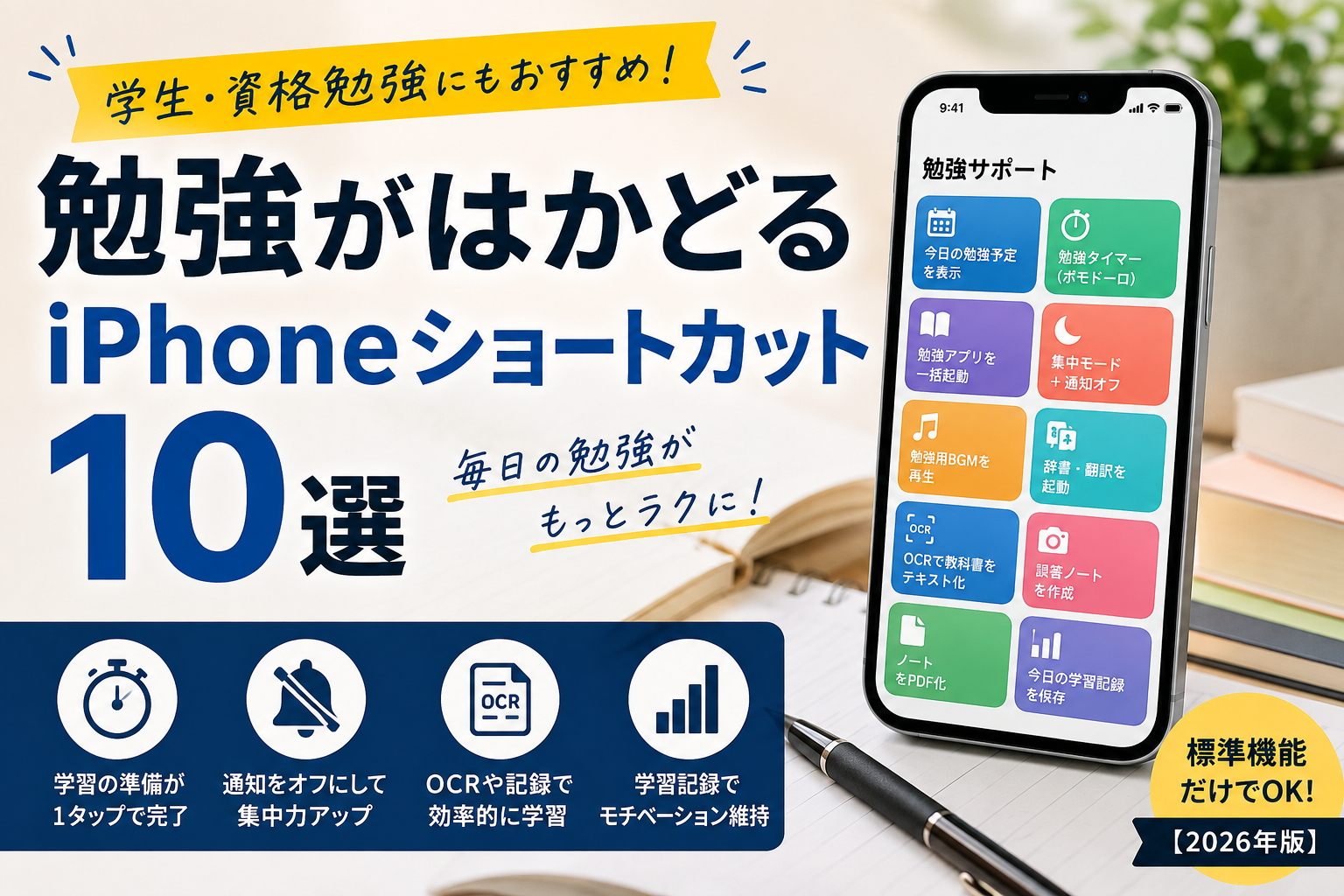
iPhoneの「ショートカット」アプリを使うと、勉強前の準備や振り返りをワンタップで済ませられます。この記事では、学生の方はもちろん、資格勉強や社会人学習にも役立つ設定を10個、初心者の方にも分かりやすく紹介します。
ショートカットを初めて使う方は、先にiPhoneショートカットの基本的な使い方を確認すると、この記事の設定を進めやすくなります。
iPhoneショートカットを勉強に使うメリット
- 勉強を始めるまでの準備時間を減らせる
- スマホの誘惑(通知・SNS)を遠ざけやすくなる
- 学習記録や誤答をあとから見返しやすくなる
iPhoneショートカットとは?
iPhoneに標準で入っている「ショートカット」アプリを使うと、複数の操作をひとつのボタンやSiriの呼びかけでまとめて実行できます。追加のアプリを購入する必要はありません。
設定時間・難易度一覧
| No. | ショートカット名 | 難易度 | 目安の設定時間 |
|---|---|---|---|
| 1 | 今日の勉強予定を表示 | やさしい | 3分 |
| 2 | 勉強タイマー(ポモドーロ) | ふつう | 5分 |
| 3 | 勉強アプリを一括起動 | やさしい | 2分 |
| 4 | 集中モード+通知オフ | やさしい | 3分 |
| 5 | 勉強用BGMを再生 | ふつう | 5分 |
| 6 | 辞書・翻訳を起動 | やさしい | 2分 |
| 7 | OCRで教科書をテキスト化 | ふつう | 5分 |
| 8 | 誤答ノートを作成 | ふつう | 5分 |
| 9 | ノートをPDF化 | ふつう | 5分 |
| 10 | 今日の学習記録を保存 | やさしい | 3分 |
※設定時間・難易度は目安です。iOSのバージョンや端末によって手順が異なる場合があります。
気になる項目からすぐ読めます↓
- ①今日の勉強予定を表示
- ②勉強タイマー(ポモドーロ)
- ③勉強アプリを一括起動
- ④集中モード+通知オフ
- ⑤勉強用BGMを再生
- ⑥辞書・翻訳を起動
- ⑦OCRで教科書をテキスト化
- ⑧誤答ノートを作成
- ⑨ノートをPDF化
- ⑩今日の学習記録を保存
勉強がはかどるiPhoneショートカット10選
①勉強を始める準備
①今日の勉強予定を表示
カレンダー・リマインダー・今日の予定をワンタップでまとめて確認できるようにします。朝や勉強を始める前のチェックに便利です。
✔ 難易度:やさしい
必要なアクションの例
- 「カレンダーを表示」アクションを追加
- 「リマインダーを表示」アクションを追加(今日期限のものを抽出)
※アクション名はiOSのバージョンにより表記が異なる場合があります。ご自身の端末で確認しながら設定してください。
②勉強タイマー(ポモドーロ)
25分集中→5分休憩のサイクルをワンタップで開始できるように設定します。実際にiOSの動作を確認しながら組んでください。
✔ 難易度:ふつう
必要なアクションの例
- 「タイマーを開始」アクションを25分でセット
- 「通知」アクションで終了を知らせる
- 続けて「タイマーを開始」を5分でセット(休憩用)
※この組み方は一例です。公開前に必ず実機で動作を確認してください。
③勉強アプリを一括起動
Goodnotes・Notion・辞書・Ankiなど、よく使う学習アプリをまとめて開けるようにします。最初に試すショートカットとしておすすめです。
✔ 難易度:やさしい
必要なアクションの例
- 「Appを開く」アクションを、使いたいアプリの数だけ追加
設定はこれだけなので、初めてショートカットを作る方にもおすすめです。
④集中モード+通知オフ
勉強開始と同時に集中モードをオンにし、通知を一時的にオフにする設定です。SNSなどの誘惑を減らせます。
✔ 難易度:やさしい
必要なアクションの例
- 「集中モードを設定」アクションでオンに切り替え
あらかじめ「集中モード」自体を設定アプリで作成しておくとスムーズです。
⑤勉強用BGMを再生
Apple Musicなどでロファイ・クラシック・環境音をすぐに再生できるようにします。Spotifyなど他社アプリを使う場合は、対応状況を事前に確認してから設定してください。
✔ 難易度:ふつう
必要なアクションの例
- 「ミュージックを再生」アクションでプレイリストを指定
※他社アプリと連携する場合は、事前に実機で再生できるか確認してから紹介・公開してください。
②勉強中に役立つ機能
⑥辞書・翻訳を起動
英語学習やレポート作成の際に、辞書・翻訳アプリをすぐ開けるようにします。
✔ 難易度:やさしい
必要なアクションの例
- 「Appを開く」アクションで辞書・翻訳アプリを指定
⑦OCRで教科書をテキスト化
教科書やプリントを撮影し、画像から文字を抽出してメモへ保存する流れです。ノート作成の時短につながる、この記事のおすすめ設定です。SNSの勉強アカウントでも紹介されることが増えている活用法です。
✔ 難易度:ふつう
必要なアクションの例
- 「写真を選択」または「写真を撮る」アクションを追加
- 画像から文字を抽出するアクションで文字を抽出(名称はiOSのバージョンにより異なります)
- 「メモに追加」アクションで保存
③勉強後の振り返り
⑧誤答ノートを作成
間違えた問題を撮影し、専用アルバムへ保存して後から見返せるようにします。保存先の名称や手順はお使いの端末で事前に確認し、実態に合わせて調整してください。「誤答ノート」の作り方はSNSでも人気のテーマなので、リールと合わせて紹介するのもおすすめです。
✔ 難易度:ふつう
必要なアクションの例
- 「写真を撮る」アクションを追加
- 「アルバムに保存」アクションで保存先を指定(例:誤答フォルダ)
※「専用アルバムへ保存」が実機でどこまで再現できるかを確認し、必要に応じて表現を調整してください。
⑨ノートをPDF化
メモをPDF化して共有・印刷できるようにする設定です。どのアプリで書き出すか(メモアプリ/ファイルアプリなど)は、実際の操作に合わせて明記すると親切です。
✔ 難易度:ふつう
必要なアクションの例
- 「メモを取得」アクションを追加
- 「PDFを作成」アクションで変換
- 「共有シートを表示」アクションで印刷・保存へ
⑩今日の学習記録を保存
「英語60分・数学30分」のように、その日の学習内容と時間をメモへ保存できるようにします。積み重ねると学習記録として活用できます。
✔ 難易度:やさしい
必要なアクションの例
- 「テキストを入力」アクションで科目・時間を入力
- 「メモに追加」アクションで日付付きの記録として保存
Siriでも利用できる
作成したショートカットは、Siriへの呼びかけでも実行できます。「Hey Siri、勉強を始める」のようにフレーズを登録しておくと、ホーム画面を開かずに使えて便利です。
ホーム画面から起動する方法
ショートカットをホーム画面に追加しておくと、アプリのようにワンタップで起動できます。よく使うものから追加するのがおすすめです。
設定時の注意点
- iOSのバージョンによって、使える機能や手順が異なる場合があります
- 外部アプリ(Spotifyなど)と連携する場合は、対応状況を事前に確認してください
- 学校支給端末では、管理者設定により一部機能が制限されている場合があります
よくある質問(FAQ)
Q1. ショートカットアプリは無料ですか?
A. iPhoneに標準搭載されているアプリで、追加費用はかかりません。
Q2. iPadでも使えますか?
A. iPadでも同じように利用できます。
Q3. Apple Watchでも使えますか?
A. 一部のショートカットはApple Watchからも実行できます。設定内容によって対応状況が異なります。
Q4. バッテリーの消費は増えますか?
A. ショートカットの実行自体による影響はわずかです。BGM再生など通信を伴う設定は多少消費が増える場合があります。
Q5. 学校から支給された端末でも使えますか?
A. 学校側の管理設定によっては一部機能が制限されている場合があるため、事前にご確認ください。
Q6. 機種変更しても作ったショートカットは引き継げますか?
A. iCloud同期をオンにしていれば、機種変更後も引き継いで使えます。
まとめ
まずは「③勉強アプリを一括起動」から試すのがおすすめです。設定が簡単で、毎日の勉強の始めやすさがすぐに変わります。慣れてきたら、ポモドーロタイマーやOCR、学習記録も組み合わせることで、勉強の流れ全体をよりスムーズにできます。
勉強だけでなく、朝・仕事・家事にも便利なショートカットがあります。ぜひシリーズ記事もあわせてご覧ください。
次に読むならこちら
- 朝がラクになるiPhoneショートカット10選
起きてから家を出るまでの支度時間を短縮したい人におすすめ。 - iPhoneショートカットで仕事効率化!おすすめ10選
出社準備やタスク管理をワンタップで済ませたい人におすすめ。 - 家事がラクになる・自動化できるiPhoneショートカット10選
掃除・買い物・家計管理の手間を減らしたい人におすすめ。
※本記事は2026年8月時点の情報です。iOSのバージョンや端末により、手順や挙動が異なる場合があります。設定前に実機での動作確認をおすすめします。

コメント