
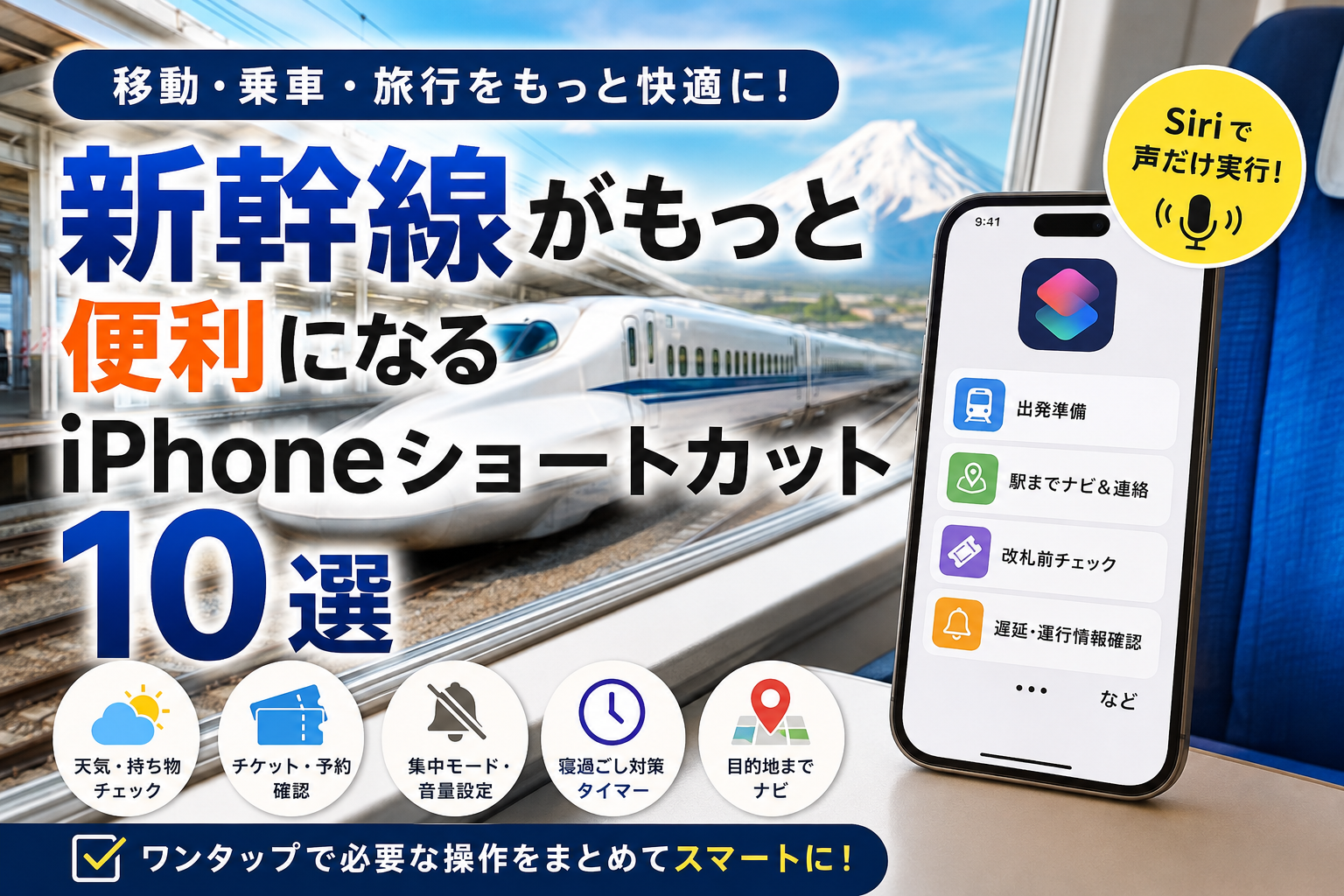
新幹線がもっと便利になるiPhoneショートカット10選
ショートカットを使えば、複数の操作を1つにまとめられます。天気・持ち物・予約確認などの情報を順番に表示したり、集中モード・音量・タイマーをまとめて設定したりと、新幹線移動中の細かな操作を効率化できます。
新幹線以外の移動や、仕事・日常生活に役立つ活用例も探すなら、iPhoneショートカットの目的別ガイドをご覧ください。
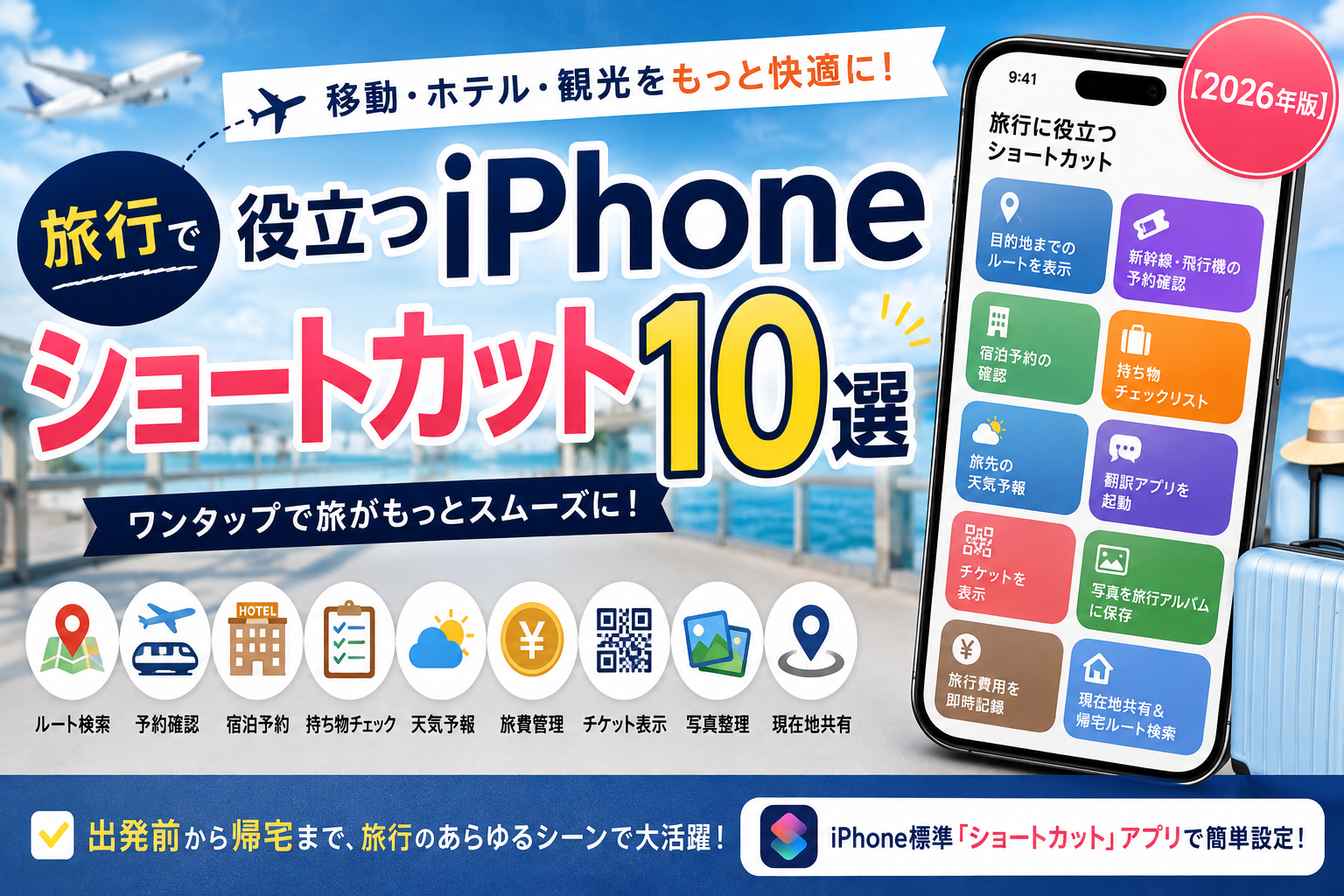
ホテル・観光・飛行機を含む旅行全体の活用例は、旅行で役立つiPhoneショートカット10選にまとめています。
iPhoneショートカットを新幹線移動で使うメリット
移動時は荷物が多く、片手が塞がっていることも珍しくありません。ショートカットを活用すれば、複数のアプリや設定を探して操作する手間を減らし、移動中や乗車時の細かな操作を1つにまとめてスムーズに行えます。
通常操作 vs ショートカット導入時の比較
※前提条件:標準アプリを個別に手動操作した場合と、ショートカットを活用した場合の操作手数の比較
| シーン | 通常の操作(手動) | ショートカット利用時 |
|---|---|---|
| 出発前 | 4〜5回アプリを個別に開いて確認 | 1回の起動(必要な情報へ順番にアクセス) |
| 改札前 | Wallet起動 → メール検索 → メモを開く | 一度の操作(必要な情報へ素早くアクセス) |
| 乗車中 | 集中モード・音量・BGM・タイマーを個別操作 | 1回の起動(車内環境とタイマーをまとめて設定) |
| 帰宅時 | マップ検索 → メッセージ作成 → 音量調整 | 1回の起動(ルート確認と連絡準備) |
新幹線ショートカット10選の設定難易度一覧
| No | ショートカット名 | 設定時間目安 | 難易度・おすすめ度 |
|---|---|---|---|
| ① | 出発準備ショートカット | 約3分 | ★☆☆(おすすめ) |
| ② | 駅までナビ&連絡ショートカット | 約3分 | ★☆☆(かんたん) |
| ③ | 改札前チェックショートカット | 約2分 | ★☆☆(かんたん) |
| ④ | 遅延・運行情報確認ショートカット | 約2分 | ★☆☆(かんたん) |
| ⑤ | 新幹線集中&降車前の確認に使えるタイマー設定 | 約3分 | ★★☆(イチオシ!) |
| ⑥ | 車内ワンタップ支出メモ | 約4分 | ★★☆(おすすめ) |
| ⑦ | 目的地到着ナビショートカット | 約3分 | ★☆☆(かんたん) |
| ⑧ | 旅先の天気&観光スポット一括チェック | 約3分 | ★☆☆(かんたん) |
| ⑨ | 帰宅アシストショートカット | 約3分 | ★☆☆(かんたん) |
| ⑩ | 旅行・出張費まとめ保存ショートカット | 約5分 | ★★★(こだわり) |
※「ショートカット」アプリで新しいショートカットを作成し、検索欄から必要なアクションを順番に追加してください。アクション名や画面表示はiOSのバージョンによって異なる場合があります。
気になるショートカットから読む
- ⑤ 新幹線集中&降車前の確認に使えるタイマー設定(一番おすすめ!)
- ① 出発準備ショートカット
- ② 駅までナビ&連絡ショートカット
- ③ 改札前チェックショートカット
- ④ 遅延・運行情報確認ショートカット
- ⑥ 車内ワンタップ支出メモ
- ⑦ 目的地到着ナビショートカット
- ⑧ 旅先の天気&観光スポット一括チェック
- ⑨ 帰宅アシストショートカット
- ⑩ 旅行・出張費まとめ保存ショートカット
【乗車中】新幹線に乗ったらまず使いたい「乗車中に役立つ機能」
⑤ 新幹線集中&降車前の確認に使えるタイマー設定(一番おすすめ!)
【できること】
新幹線に乗車したらワンタップで、集中モード・音量・BGM・タイマーをまとめて設定できます。タイマーは乗車時間に合わせてあらかじめ設定しておけば、降車前の目覚ましとして活用できます。
ここが便利!
「新幹線に乗ったらこれを1タップ」と決めておけば、集中モードや音量をまとめて設定できます。さらにタイマーを設定しておくことで、車内で寝てしまった場合の寝過ごし対策にも役立ちます。
必要なアクションの例
- 集中モードを設定(ON)
- 音量を設定(20%)
- ミュージックを再生
- タイマーを開始(乗車時間に合わせて設定)
💡「集中モード」「音量を設定」「タイマー」と検索して数値や時間を調整します。
【出発前】移動をスムーズに始める準備
① 出発準備ショートカット
【できること】
出かける直前にワンタップするだけで、現地の天候・持ち物・予約状況・運行ダイヤの確認ページへ順番にアクセスできます。
ここが便利!
複数アプリを自分で探して開く必要がなく、必要な情報へ順番にアクセスできます。
必要なアクションの例
- 天気を取得(目的地)
- リマインダーを表示(持ち物リスト)
- URLを開く(JR予約ページ)
- Webページを開く(運行情報)
💡「天気」「リマインダー」「URL」などで検索すると関連するアクションを追加できます。
🚄 新幹線をお得に予約・利用する方法はこちら
② 駅までナビ&連絡ショートカット
【できること】
現在地から主要駅(東京駅や新大阪駅など)までの経路をマップに表示し、家族へ送る連絡メッセージの送信画面を立ち上げます。
ここが便利!
「今から駅に向かう」旨の定型文がセットされた状態でメッセージ画面が開くため、宛先を確認して送信ボタンを押すだけで連絡が完了します。
必要なアクションの例
- 現在地を取得
- 経路を表示(マップ)
- テキストを作成
- メッセージを作成(送信前に内容を確認)
💡「マップ」と検索し「経路を表示」、「メッセージ」と検索して「メッセージを作成」を選択します。
【改札・乗車】慌てずスマートに通過する
③ 改札前チェックショートカット
【できること】
改札前でのモタつきを防止。Walletアプリを開き、必要な情報へアクセスしたり、座席番号のメモや予約確認メールへ順に切り替えて確認できます。
ここが便利!
必要なアプリや画面を1つずつ探して開く手間を省き、改札前でスムーズに情報を確認できます。
必要なアクションの例
- Appを開く(Wallet)
- メモを表示(座席番号)
- 予約メールを確認
💡「Appを開く」「メモ」「メール」と検索してアクションを追加します。
④ 遅延・運行情報確認ショートカット
【できること】
悪天候時やダイヤが乱れている際、JR公式の運行情報や乗換案内など、複数の情報源へ1タップでアクセスできます。
ここが便利!
1つのアプリだけでなく複数の情報源をワンタップで順番に開けるため、最新の運行状況を確認しやすくなります。
必要なアクションの例
- URLを開く(JR公式運行情報)
- Appを開く(乗換案内)
- Web検索を実行
💡「URLを開く」「Web検索」と検索して必要なページや検索条件を指定します。
⑥ 車内ワンタップ支出メモ
【できること】
駅弁代や車内販売でのコーヒー代など、移動中のちょっとした買い物をその場で入力して記録します。
ここが便利!
入力フォームに数字と項目を入れるだけで、指定のメモ帳に「日付・内容・金額」が自動追記されます。
必要なアクションの例
- 入力を要求(金額・メモ)
- 現在の日付を取得
- メモに追加
💡「入力を要求」でフォームを作成し、「メモに追加」アクションで保存先を指定します。
【到着後】旅先での移動をスムーズに
⑦ 目的地到着ナビショートカット
【できること】
新幹線を降りたらすぐに、ホテルまでのルート確認や周辺のコインロッカー探しをスムーズに開始できます。
ここが便利!
慣れない土地でも、駅に着いてから次の行動へ迷わず移れます。
必要なアクションの例
- 経路を表示(ホテルまで)
- 天気を取得(目的地)
- マップで検索(周辺ロッカー)
💡「マップ」関連のアクションを検索し、ホテルまでの経路や周辺施設の検索を組み合わせます。
🏨 出張・旅行の宿をお得に予約するなら
⑧ 旅先の天気&観光スポット一括チェック
【できること】
目的地に到着した後、現在地の天候確認や周辺の観光スポット・カフェ検索など、街歩きに必要な情報へ1回の起動で順番にアクセスできます。
ここが便利!
別々のアプリを何度も開く手間が減り、街歩きに必要な情報へ順番にアクセスできます。
必要なアクションの例
- 現在地を取得
- 天気を取得(現在地)
- マップで検索(周辺観光スポット)
- マップで検索(近くのカフェ)
💡「現在地」「天気」「マップ」と検索してアクションを組み合わせ、散策準備を自動化します。
【帰宅・事後管理】最後まで快適に収める
⑨ 帰宅アシストショートカット
【できること】
帰り際にワンタップで自宅までの帰路を検索し、家族へ送る帰宅連絡メッセージ(「今から帰ります」)の送信画面を準備します。
ここが便利!
自動送信ではなく確認画面が出るため宛先間違いを防げます。疲れている帰り道でも手入力なしで素早く連絡とルート確認ができます。
必要なアクションの例
- 経路を表示(自宅まで)
- テキストを作成
- メッセージを作成(※自動送信はオフ)
- 集中モードを設定(OFF)
💡「経路を表示」で自宅を目的地に設定し、「メッセージを作成」アクションを組み合わせます。
⑩ 旅行・出張費まとめ保存ショートカット
【できること】
帰宅後、今回の移動や滞在でかかった全体の費用を入力・整理し、精算や次回の旅行の参考データとして残します。
ここが便利!
順番に入力するだけで全体の合計額が計算され、1つの記録メモとして自動保存されます。
必要なアクションの例
- 入力を要求(交通費・宿泊費など)
- 計算を実行(合計金額)
- 新規メモを作成(費用の一覧と合計)
💡「入力を要求」と「計算」アクションを組み合わせて合計金額を追記します。
💰 次回の移動を安く抑えるコツ
Siriを使って声だけで実行する方法
ショートカットは、音声アシスタント「Siri」と連携させることで、画面を操作せずに実行可能です。ショートカット名がそのまま呼び出しフレーズになります。
例えば、ショートカット名を「出発準備」にしておけば、「Hey Siri、出発準備」と話しかけるだけで一連のアクションが始まります。荷物で両手が塞がっているときに非常に有効です。
作成したショートカットをホーム画面に追加する方法
- 「ショートカット」アプリを開き、対象のショートカットの「…(詳細)」アイコンをタップします。
- 共有アイコンまたは詳細メニューから「ホーム画面に追加」を選択します。
- アイコン画像や名前を確認し、右上の「追加」をタップすれば完了です。
設定・実行時の注意点
- 位置情報の許可:「ナビ」や「現在地取得」を含むショートカットは、初回実行時に位置情報の利用許可が必要です。
- アプリのインストール:ショートカット内で呼び出すアプリ(乗換案内や各種予約アプリ)は、事前にインストールとログインを済ませておいてください。
- iOSのバージョン確認:最新のiOSにアップデートしておくことで、アクションの動作エラーを防げます。
よくある質問(FAQ)
Q1. Siriでも実行できますか?
はい。「Hey Siri、出発準備」など、登録したショートカット名をそのまま口にするだけで声から起動できます。
Q2. iCloudで作成したショートカットを共有できますか?
はい。ショートカットの共有メニューからiCloudリンクを利用できます。なお、共有方法や表示名称はiOSのバージョンによって異なる場合があります。
Q3. iPhoneのショートカットアプリは無料で使えますか?
はい。iOSに標準搭載されている公式アプリのため、完全無料で利用可能です。
Q4. ショートカットが途中で止まってしまう場合は?
アクセス権限(位置情報やリマインダーへのアクセス)がオフになっている可能性があります。「設定」アプリから各アプリの権限を確認してください。
まとめ:ショートカットを活用して新幹線移動をもっと快適にしよう
新幹線移動では、乗車券の確認や車内環境の設定など、細かな操作が発生します。今回ご紹介したiPhoneショートカットを活用して、スマートで快適な移動を実現させましょう。
また、日常生活や仕事をもっと快適にする「iPhoneショートカット活用シリーズ」もあわせてご覧ください。
- 旅行で役立つiPhoneショートカット10選|移動・ホテル・観光をもっと快適に【2026年版】
- 朝がラクになるiPhoneショートカット10選【設定方法つき・2026年版】
- iPhoneショートカットで仕事効率化!おすすめ10選【設定方法付き・2026年版】
- 家事がラクになる・自動化できるiPhoneショートカット10選【設定方法つき・2026年版】
- 勉強がはかどるiPhoneショートカット10選|学生・資格勉強にもおすすめ【2026年版】
※2026年8月時点の情報です。

コメント