
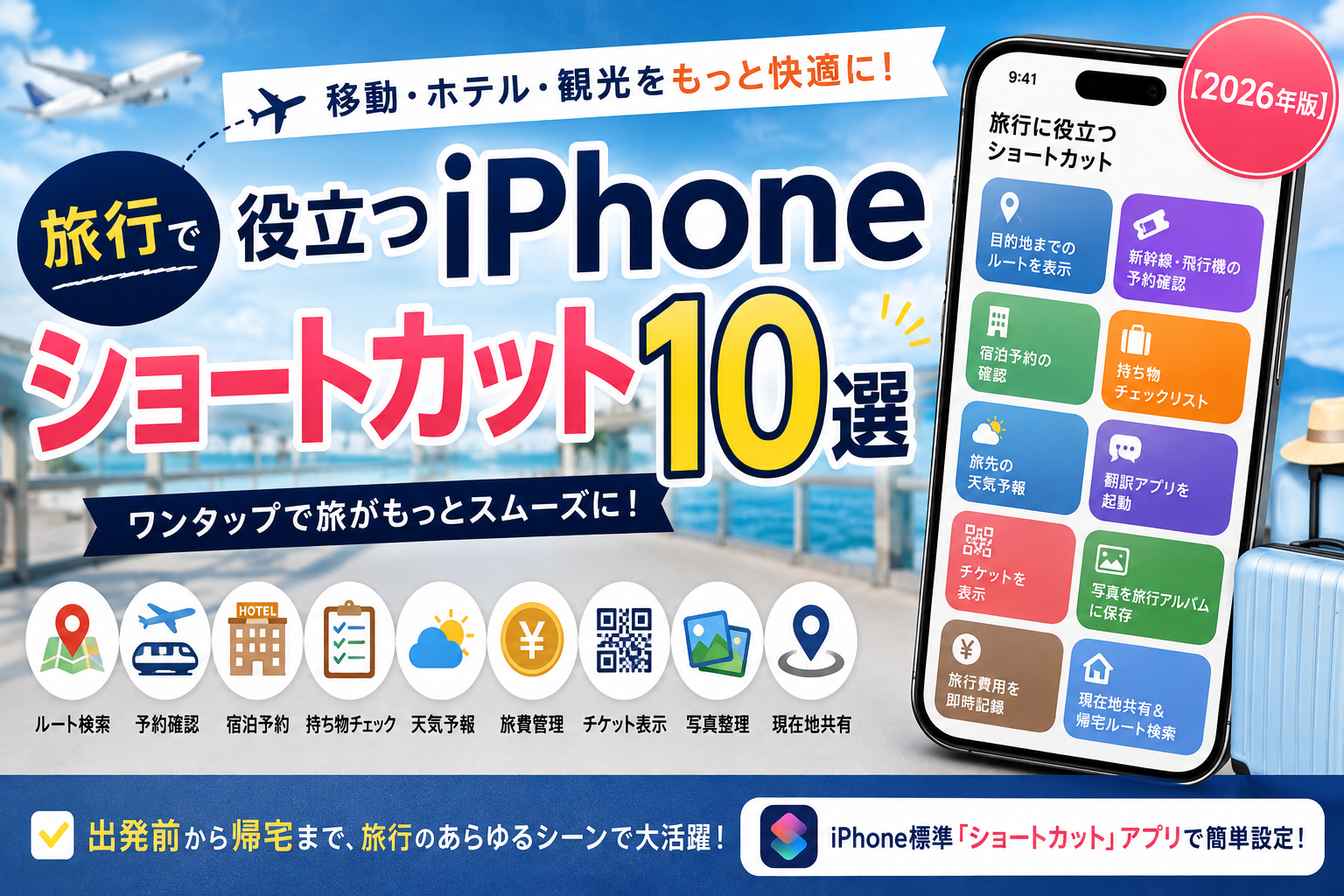
「ホテルの予約画面がすぐ見つからない」「駅の改札前でQRコードが見つからずに焦った」そんな経験はありませんか?
iPhone標準の「ショートカット」アプリを活用すれば、ルート検索や予約確認、さらには旅行費用の記録までワンタップでスムーズに実行できます。夏休み・お盆・シルバーウィークの帰省や国内旅行はもちろん、海外旅行でも大活躍します。
本記事では、旅行・お出かけ・観光で本当に使えるおすすめのiPhoneショートカット10選を、初心者の方にも分かりやすく紹介します。
旅行以外の日常生活で使えるアイデアや基本操作は、iPhoneショートカットの使い方ガイドにまとめています。
iPhoneショートカットを旅行に使うメリット
- 移動時間やナビ開始までの手間を大幅に減らせる
- 新幹線・ホテル・チケットの確認画面をワンタップで開ける
- 旅先での出費記録や写真の整理が後から楽になる
iPhoneショートカットとは?
iPhoneに標準で入っている「ショートカット」アプリを使うと、複数の操作をひとつのボタンやSiriの呼びかけでまとめて実行できます。追加のアプリを購入する必要はありません。
設定時間・難易度一覧
| No. | ショートカット名 | 難易度 | 目安の設定時間 |
|---|---|---|---|
| 1 | 目的地までのルートを表示 | やさしい | 3分 |
| 2 | 新幹線・飛行機の予約確認 | やさしい | 3分 |
| 3 | ホテル予約を開く | やさしい | 2分 |
| 4 | 旅行持ち物チェックリスト | ふつう | 5分 |
| 5 | 旅先の天気予報 | やさしい | 2分 |
| 6 | Apple翻訳・Google翻訳 | やさしい | 1分 |
| 7 | チケット表示(Wallet/PDF) | やさしい | 2分 |
| 8 | 旅行アルバムへ保存 | ふつう | 3分 |
| 9 | 旅行費用を記録 | むずかしい | 5分 |
| 10 | 現在地共有・帰宅ルート | ふつう | 3分 |
※設定時間・難易度は目安です。iOSのバージョンや端末によって手順が異なる場合があります。
気になる項目からすぐ読めます↓
- ①目的地までのルートを表示
- ②新幹線・飛行機の予約確認
- ③ホテル予約を開く
- ④旅行持ち物チェックリスト
- ⑤旅先の天気予報
- ⑥Apple翻訳・Google翻訳
- ⑦チケット表示(Wallet/PDF)
- ⑧旅行アルバムへ保存
- ⑨旅行費用を記録
- ⑩現在地共有・帰宅ルート
旅行で役立つiPhoneショートカット10選
①出発前・移動をスムーズにする設定
①目的地までのルートを表示
あらかじめ登録した目的地(ホテル、最寄り駅、空港など)までのルート案内をワンタップで開始します。出発前や現地で素早く移動を開始したいときに便利です。
✔ 難易度:やさしい
必要なアクションの例
- 「マップ」を検索アクションを追加
- 目的地(ホテル・駅・空港など)を指定
- 「経路を表示」を追加
※Appleマップを例にしています。Googleマップを利用する場合は対応アプリのアクションに置き換えてください。
②新幹線・飛行機の予約確認
JRの予約サイト、航空会社のアプリ、確認メール、Apple Walletなどを一括で開くショートカットです。発車前や搭乗前の確認作業にかかる時間を劇的に短縮できます。
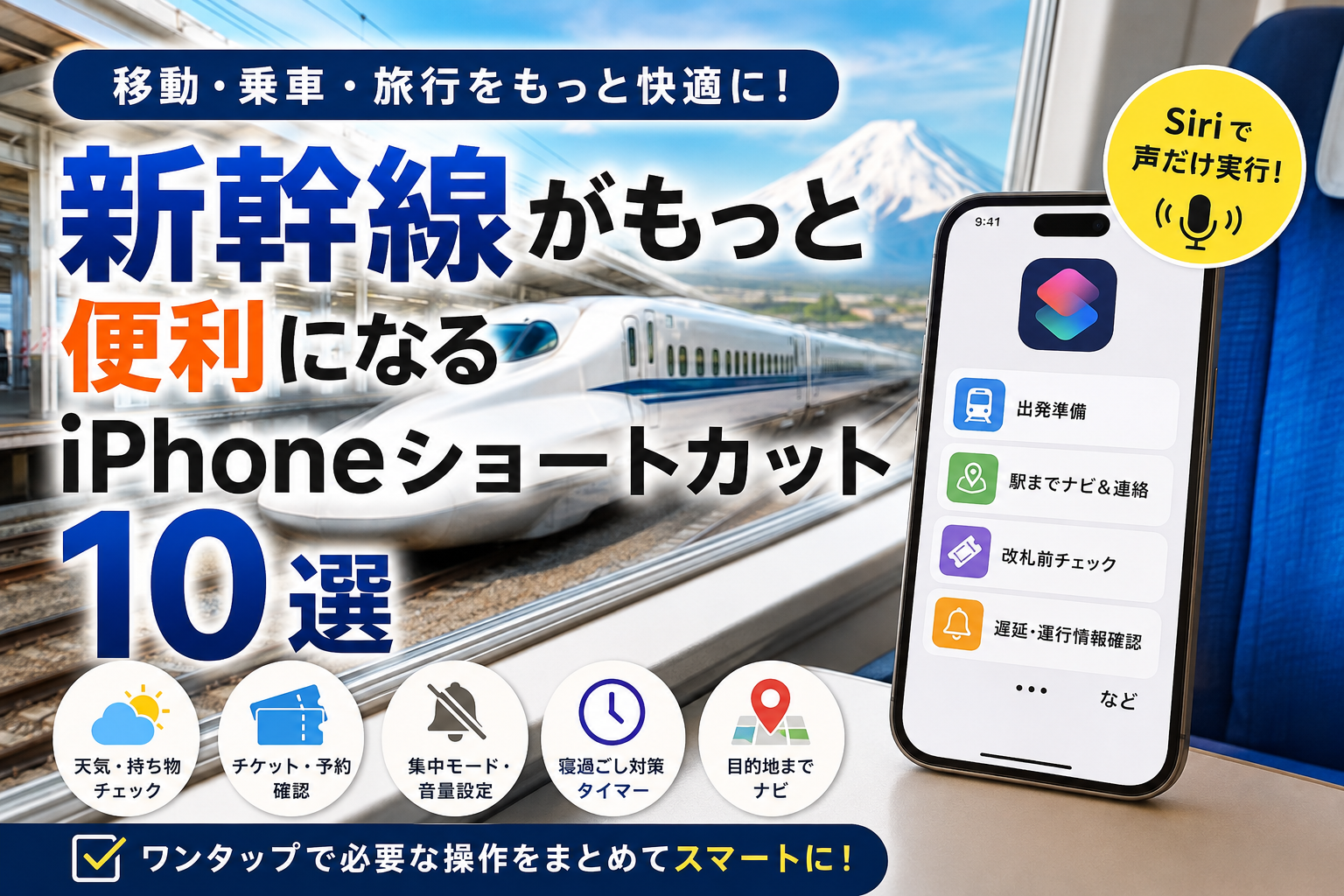
新幹線での移動に絞って、乗車前・車内・到着後の設定を詳しく知りたい方は、新幹線が便利になるiPhoneショートカット10選もあわせてご覧ください。
✔ 難易度:やさしい
必要なアクションの例
- 「URLを開く」を追加
- 予約サイトのURLを登録
- 必要に応じて「Appを開く」を追加
- Apple Walletを開くアクションを追加
※利用するサービスに応じてURLを変更してください。
③ホテル予約を開く
よく利用するホテル予約サイトのマイページや予約確認メールへダイレクトにアクセスできます。フロントでのチェックイン時に焦らず提示できます。
✔ 難易度:やさしい
必要なアクションの例
- 「URLを開く」を追加
- ホテル予約サイトのマイページURLを設定
※じゃらん・楽天トラベル・Booking.comなど利用サービスに合わせて設定します。
④旅行持ち物チェックリスト
リマインダーアプリと連携し、財布、パスポート、モバイルバッテリーなどの最終確認用チェックリストを立ち上げます。パッキング時や出発直前の忘れ物防止に役立ちます。
✔ 難易度:ふつう
必要なアクションの例
- 「リマインダーを表示」を追加
- 旅行用リストを指定
※旅行専用リストを事前に作成しておくと便利です。
②旅行中に役立つ機能
⑤旅先の天気予報
旅行先の地域を指定し、今日・明日・週間天気をピンポイントで素早く表示させます。着る服の調整や雨具の準備にすぐ役立ちます。
✔ 難易度:やさしい
必要なアクションの例
- 「天気を取得」を追加
- 指定した都市の天気を取得
- 「結果を表示」を追加
※現在地だけでなく旅行先を指定して表示できます。
⑥Apple翻訳・Google翻訳
標準搭載の「Apple翻訳」や「Google翻訳」を即座に立ち上げるショートカットです。海外旅行時の会話や看板の確認、外国語表示のチェックがワンタップで行えます。
✔ 難易度:やさしい
必要なアクションの例
- 「Appを開く」を追加
- Apple翻訳またはGoogle翻訳を指定
※海外旅行ではApple翻訳だけでも十分役立ちます。
⑦チケット表示(Wallet/PDF)
QRコード乗車券や搭乗券を、Apple Walletアプリまたはファイル保存したPDFからワンタップで呼び出します。混雑する改札や入場口の前でスマートに提示できます。
✔ 難易度:やさしい
必要なアクションの例
- 「Walletを開く」を追加
- または「ファイルを開く」を追加
- PDFチケットを指定
※QRコード乗車券や搭乗券をすぐ表示できます。
⑧旅行アルバムへ保存
撮影した写真の中から選択したものを、あらかじめ作成した「旅行専用アルバム」へワンタップで追加保存・整理します。帰宅後の写真振り返りが非常に楽になります。
✔ 難易度:ふつう
必要なアクションの例
- 「写真を選択」を追加
- 「写真をアルバムに保存」を追加
- 保存先アルバムを指定
※旅行ごとにアルバムを分けると整理しやすくなります。
⑨旅行費用を記録
金額と用途を入力し、純正メモへ日付付きで保存できます。旅先での小まめな予算管理や無駄遣い防止に非常に効果的です。
✔ 難易度:むずかしい
必要なアクションの例
- 「入力を要求」を追加(金額)
- 「入力を要求」を追加(用途)
- 「現在の日付」を取得
- 「メモに追加」を追加
※CSVやNumbersへの保存に応用することも可能です。
③帰宅時の安心サポート
⑩現在地共有・帰宅ルート
家族へ現在地を送信する共有シートの立ち上げと、滞在先から自宅までの復路ルート検索をまとめて実行します。無事に帰宅するための便利機能です。
✔ 難易度:ふつう
必要なアクションの例
- 「現在地を取得」を追加
- 「共有シートを表示」を追加
- 「マップ」で自宅への経路を表示
※家族への現在地共有や帰宅ルート検索をまとめて実行できます。
Siriでも利用できる
作成したショートカットは、Siriへの呼びかけでも実行できます。「Hey Siri、帰宅ルート」のようにフレーズを登録しておくと、画面を操作せずに使えて便利です。
ホーム画面から起動する方法
ショートカットをホーム画面に追加しておくと、アプリのようにワンタップで起動できます。旅行中に何度も使うものから追加しておくのがおすすめです。
設定時の注意点
- iOSのバージョンによって、使える機能や手順が異なる場合があります
- マップやWeb予約確認など通信を伴う設定は、現地でのデータ通信環境をご確認ください
- 外部アプリと連携する場合は、事前に対応状況を実機で確認してください
よくある質問(FAQ)
Q1. ショートカットアプリは無料ですか?
A. iPhoneに標準搭載されているアプリで、追加費用はかかりません。
Q2. 海外旅行やオフライン環境でも使えますか?
A. 「持ち物チェックリスト」や「写真のアルバム保存」、「メモへの費用記録」などはオフラインでも動作します。マップ検索やWeb予約確認、翻訳などは通信環境が必要です。
Q3. Apple Watchでも使えますか?
A. 設定画面で「Apple Watchで表示」をオンにしておくことで、Watchの画面から直接呼び出せます。
Q4. 作成したショートカットは機種変更しても引き継げますか?
A. iCloud同期をオンにしていれば、機種変更後や別端末(iPad等)にも自動で共有・引継ぎが可能です。
Q5. 家族や一緒に行く友人にショートカットを共有できますか?
A. iCloud共有リンクを作成して送信することで、家族や友人のiPhoneへ簡単に共有できます。
まとめ
まずは設定が簡単な「①目的地までのルートを表示」や「②新幹線・飛行機の予約確認」から試すのがおすすめです。慣れてきたら費用記録や現在地共有も組み合わせて、旅の準備から帰宅までをスマートに楽しんでください。
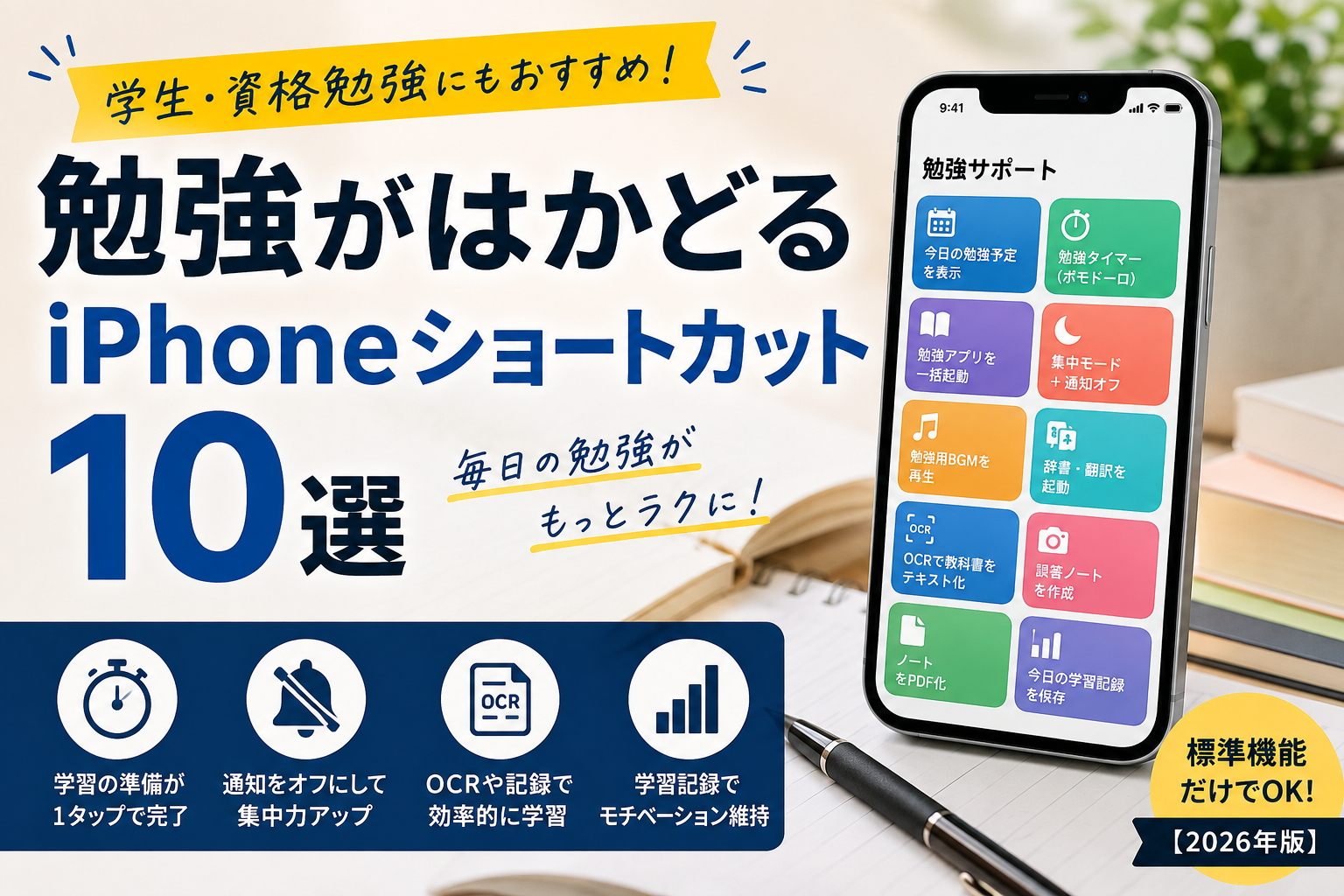
旅行だけでなく、朝・仕事・家事・勉強に便利なショートカットもあります。ぜひシリーズ記事もあわせてご覧ください。
次に読むならこちら
- 朝がラクになるiPhoneショートカット10選【設定方法つき・2026年版】
- iPhoneショートカットで仕事効率化!おすすめ10選【設定方法付き・2026年版】
- 家事がラクになる・自動化できるiPhoneショートカット10選【設定方法つき・2026年版】
- 勉強がはかどるiPhoneショートカット10選|学生・資格勉強にもおすすめ【2026年版】
- 【保存版】東京発・新幹線にお得に乗る方法まとめ!早割・こだま・シニア割引を徹底比較
- 【2026年7月最新】旅行代を最大25%節約!じゃらんのお得な10日間でホテルを安く予約する方法
※本記事は2026年8月時点の情報です。iOSのバージョンや端末により、手順や挙動が異なる場合があります。設定前に実機での動作確認をおすすめします。
コメント