
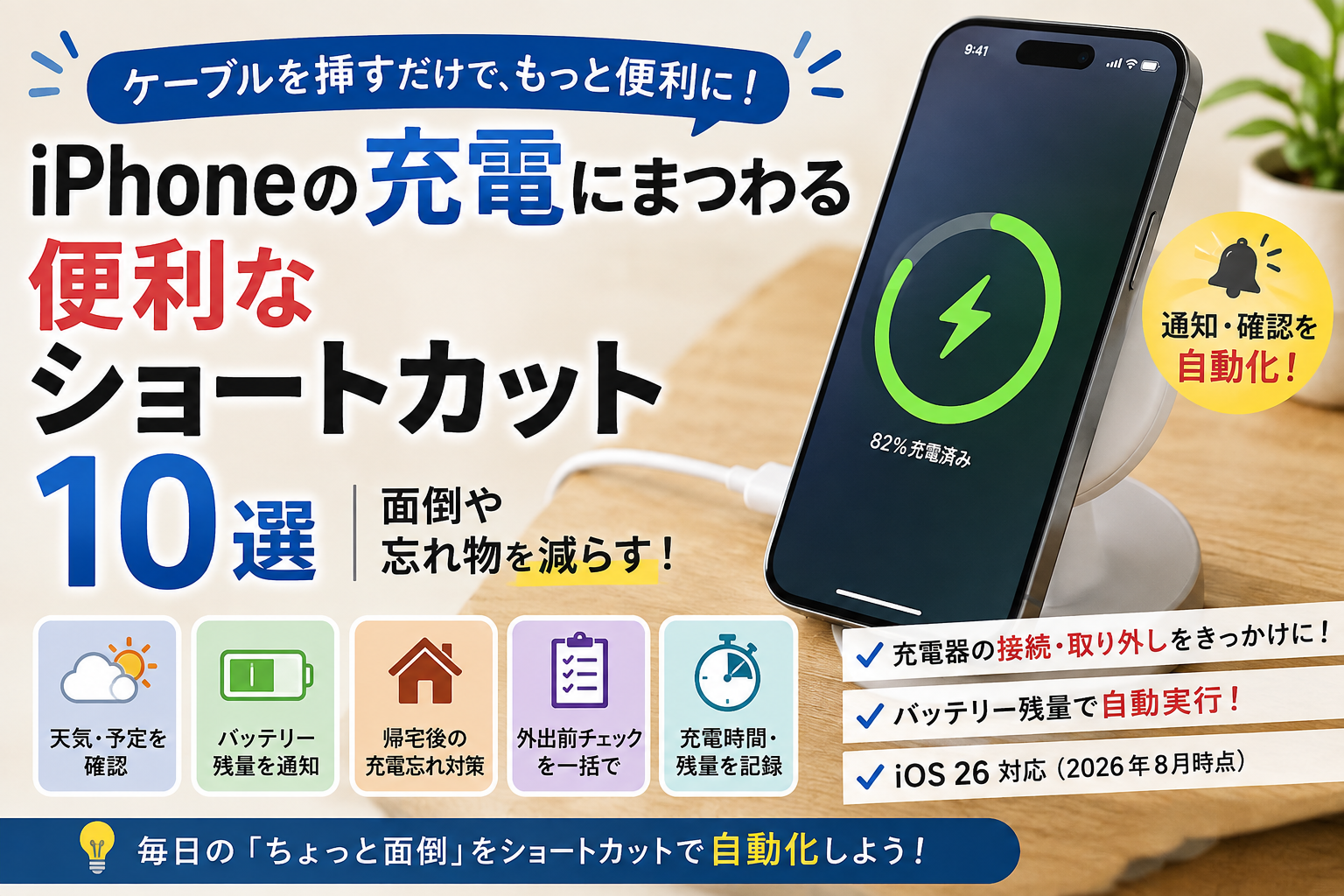
「外出直前にバッテリーが20%しかない」「充電したまま何%になったか何度も確認してしまう」「帰宅後に充電するのを忘れて、翌朝バッテリーが少ない」――iPhoneの充電には、毎日の小さな困りごとがあります。
こうした作業は、iPhoneの「ショートカット」を使えば、充電器を接続したとき・外したとき・バッテリー残量が一定になったとき・自宅に到着したときなどをきっかけに自動化できます。
この記事では、単に便利な機能を並べるのではなく、「どんな課題を解決できるのか」から逆算して、iPhoneの充電・バッテリー管理に役立つショートカットを10個紹介します。
「毎回同じ操作をするのが面倒」「忘れやすい作業を自動化したい」という人は、気になるものから試してみてください。
- iPhoneの充電に関する「小さな困りごと」はショートカットで減らせる
- まずはここをチェック!解決できる困りごと10選
- 標準機能とショートカットは何が違う?
- iPhoneの充電にまつわる便利なショートカット10選
- 初めてなら、この3つから試すのがおすすめ
- 10個のショートカットを比較
- ショートカットを設定するときの注意点
- よくある質問
- まとめ|充電にまつわる「面倒」をショートカットで減らそう
- もっとiPhoneを便利に使いたい方へ
iPhoneの充電に関する「小さな困りごと」はショートカットで減らせる
iPhoneの「ショートカット」は、複数の操作を組み合わせて、1回の操作でまとめて実行できる機能です。
さらに「パーソナルオートメーション」を利用すると、特定の条件をきっかけに処理を自動実行できます。Apple公式でも、到着・バッテリー残量・充電器などをオートメーションの作動条件として利用できます。
今回の記事で使う主なきっかけは、次の4つです。
- 充電器を接続したとき
- 充電器を外したとき
- バッテリー残量が指定した数値になったとき
- 指定した場所に到着したとき
たとえば、「充電器を接続したら翌日の予定を確認する」「バッテリーが20%になったら充電器を持っているか確認する」といった使い方ができます。
ショートカットとオートメーションの違いや、充電以外の活用例は、iPhoneショートカットの使い方ガイドで解説しています。
まずはここをチェック!解決できる困りごと10選
「自分に必要なショートカットはどれ?」という方は、まず下の表から探してみてください。
| No. | 解決する課題 | ショートカットの内容 |
|---|---|---|
| 1 | 寝る前に明日の準備を忘れる | 充電開始→翌日の天気・予定を確認 |
| 2 | 朝は時間がなく確認を忘れる | 充電終了→今日の天気・予定を確認 |
| 3 | 外出直前にバッテリー不足に気づく | 20%→充電器を持ったか通知 |
| 4 | 充電中に何度も残量を確認する | 80%→通知 |
| 5 | 外出前の確認が面倒 | バッテリー・天気・予定を一括確認 |
| 6 | 低電力モードへの切り替えを忘れる | 残量などを条件に自動切り替え |
| 7 | 旅行・新幹線前に充電不足に気づく | 出発前にバッテリーをチェック |
| 8 | 帰宅後の充電を忘れる | 自宅到着→残量確認→充電を促す |
| 9 | 充電にどのくらい時間がかかったか分からない | 充電開始・終了時刻を記録 |
| 10 | 朝のスタート時の残量が分からない | 充電終了時の時刻・残量を記録 |
標準機能とショートカットは何が違う?
iPhoneには、充電やバッテリーに関する標準機能がすでに用意されています。
| やりたいこと | 標準機能 | ショートカット |
|---|---|---|
| バッテリー残量を確認 | ○ | ○ |
| 低電力モードを手動でON | ○ | ○ |
| 充電上限を設定 | ○ ※iPhone 15以降 |
△ 標準機能と組み合わせて利用 |
| 指定した残量で自分向けに通知 | ― | ○ |
| 充電開始→天気・予定を確認 | ― | ○ |
| 充電終了→天気・予定を確認 | ― | ○ |
| 充電開始・終了時刻を記録 | ― | ○ |
| 自宅到着→充電を促す | ― | ○ |
特に注意したいのが、「80%で充電を止める」と「80%になったことを通知する」は別の機能という点です。
iPhone 15以降では「充電上限」を設定でき、設定した上限に達すると充電が停止します。現在は80%から100%まで5%刻みで上限を選択できます。
一方、ショートカットでは充電やバッテリー残量をきっかけに、通知や情報表示などを組み合わせることができます。
また、「バッテリー充電の最適化」も標準機能として用意されています。充電上限が100%の場合、条件を満たすと80%で一時停止し、普段iPhoneを電源から外す時間に近づいてから充電を完了する仕組みです。
iPhoneの充電にまつわる便利なショートカット10選
1.寝る前に「明日の準備」を忘れる
難易度:★★☆|設定時間の目安:5〜10分
🔴 こんなことで困っていませんか?
夜にiPhoneを充電器へ接続すると、そのまま寝てしまい、翌日の予定や天気を確認するのを忘れることがあります。
⚠️ 放っておくと?
- 朝になってから雨に気づく
- 傘などの準備が間に合わない
- 朝になってから予定を確認する
- 出発前の準備がバタバタする
🟢 ショートカットで解決
夜に充電器を接続したことを「明日の準備を始める合図」にします。
翌日の天気と予定を取得して、まとめて表示または読み上げます。
✨ こんなメリットがあります
「充電する」という毎日の習慣を、翌日の準備を確認する習慣に変えられます。
⚙️ 設定例
- 「ショートカット」アプリを開く
- 「オートメーション」をタップ
- 「充電器」を選択
- 充電器が接続されたときの条件を設定
- 必要に応じて夜の時間帯を条件にする
- 翌日の天気を取得する
- 翌日のカレンダー予定を取得する
- 結果をテキストにまとめる
- 表示または読み上げる
設定例:21時以降に充電器を接続→翌日の天気+予定を表示
朝の準備全体をもっとラクにしたい方は、朝がラクになるiPhoneショートカット10選【設定方法つき・2026年版】も参考にしてください。
2.朝は時間がなく、天気や予定の確認を忘れる
難易度:★★☆|設定時間の目安:5〜10分
1番が「寝る前の準備忘れ」なのに対し、こちらは朝の確認作業そのものを減らすことが目的です。
🔴 こんなことで困っていませんか?
朝は着替えや朝食などで忙しく、天気や今日の予定を確認する時間がない。
⚠️ 放っておくと?
- 雨に気づかず家を出る
- 今日の予定を確認し忘れる
- 出発直前に予定を確認して慌てる
🟢 ショートカットで解決
朝に充電器を外したことを、1日のスタートの合図にします。
✨ こんなメリットがあります
充電器を外すだけで、朝に必要な情報をまとめて確認できます。
⚙️ 設定例
- 「オートメーション」を開く
- 「充電器」を選択
- 充電器の接続解除を条件にする
- 必要に応じて朝の時間帯を条件にする
- 今日の天気を取得する
- 今日のカレンダー予定を取得する
- 結果を表示または読み上げる
設定例:6〜9時に充電器を外す→今日の天気+予定を読み上げ
3.外出直前に「バッテリーがない」と気づく
難易度:★☆☆|設定時間の目安:2〜3分
🔴 こんなことで困っていませんか?
家を出る直前にiPhoneを確認したら、バッテリー残量が20%しかなかった。
⚠️ 放っておくと?
外出先で地図、連絡、予約情報、QRコードなどが必要になったときに困る可能性があります。
🟢 ショートカットで解決
バッテリー残量が20%になったら、「充電器を持っていますか?」と通知します。
iPhoneでは低いバッテリー残量になると低電力モードを提案する通知が表示される場合があります。このショートカットのポイントは、通知そのものではなく、「充電器を持った?」「モバイルバッテリーを持った?」など、自分の外出準備に合わせてメッセージを変えられることです。
✨ こんなメリットがあります
外出時の充電器やモバイルバッテリーの持ち忘れを思い出すきっかけを作れます。
⚙️ 設定例
- 「オートメーション」を開く
- 「バッテリー残量」を選択
- 20%など任意の数値を設定
- 「通知を表示」を追加
- 「充電器を持っていますか?」と入力
設定例:バッテリー20%→「充電器を持っていますか?」と通知
20%という数値は一例です。自分の使い方に合わせて変更できます。
4.充電中に何度もバッテリー残量を確認してしまう
難易度:★☆☆|設定時間の目安:2〜3分
🔴 こんなことで困っていませんか?
充電中に「もう80%くらいかな?」と何度もiPhoneを手に取って確認してしまう。
⚠️ 放っておくと?
充電状態を確認するために、何度もiPhoneを操作することになります。
🟢 ショートカットで解決
バッテリー残量が80%になったことをきっかけに通知します。
✨ こんなメリットがあります
充電状態を確認するために、何度もiPhoneを見る手間を減らせます。
⚙️ 設定例
- 「オートメーション」を開く
- 「バッテリー残量」を選択
- 80%を設定
- 「通知を表示」を追加
- 「バッテリー80%」などのメッセージを入力
設定例:バッテリー80%→「80%になりました」と通知
注意:これは80%で充電を停止する設定ではありません。充電上限を設定したい場合は、対応機種の標準機能を利用します。
5.外出前に複数のアプリを開いて確認するのが面倒
難易度:★★☆|設定時間の目安:5分
🔴 こんなことで困っていませんか?
外出前に、バッテリーを確認して、天気を見て、カレンダーを開くという作業を毎回繰り返している。
⚠️ 放っておくと?
確認項目が増えるほど面倒になり、どれかを確認し忘れる可能性があります。
🟢 ショートカットで解決
バッテリー・天気・予定を1つのショートカットにまとめます。
実行すると、たとえば次のようにまとめて確認できます。
- 🔋 バッテリー:72%
- ☀️ 天気:晴れ
- 📅 次の予定:10:00 会議
✨ こんなメリットがあります
複数のアプリを開くことなく、外出前に必要な情報を1回の操作で確認できます。
⚙️ 設定例
- 新規ショートカットを作成
- バッテリー残量を取得
- 現在の天気を取得
- 今日のカレンダー予定を取得
- 3つの情報をテキストにまとめる
- 結果を表示する
設定例:「外出前チェック」→バッテリー+天気+今日の予定を表示
6.バッテリーが減ってから低電力モードにするのを忘れる
難易度:★☆☆|設定時間の目安:3〜5分
🔴 こんなことで困っていませんか?
バッテリーが減ってきても、低電力モードへの切り替えを忘れてしまう。
⚠️ 放っておくと?
外出中などにバッテリー残量がさらに減り、充電できる場所を探す必要が出てくる可能性があります。
🟢 ショートカットで解決
低電力モードそのものはiPhoneの標準機能です。ここでは、自分で決めた条件に合わせて自動的に切り替えることを目的にします。
✨ こんなメリットがあります
「低電力モードにしなきゃ」と思い出して手動操作する手間を減らせます。
⚙️ 設定例
例:残量30%で低電力モードをON
- 「オートメーション」を開く
- 「バッテリー残量」を選択
- 30%を設定
- 「低電力モードを設定」を追加
- 「オン」に設定
別の例:充電開始でOFF
- 「充電器」を選択
- 充電器が接続されたときの条件を設定
- 「低電力モードを設定」を追加
- 「オフ」に設定
30%は設定例です。自分の使い方に合わせて変更してください。
なお、低電力モードは標準機能です。そのためショートカットでは、自分で決めた残量などをきっかけに自動で切り替えるという使い方にすると役割を分けやすくなります。
7.旅行・新幹線の前に充電不足に気づく
難易度:★★☆|設定時間の目安:5分
🔴 こんなことで困っていませんか?
新幹線や旅行に出発する直前になって、「iPhoneの充電が十分じゃない」と気づく。
⚠️ 放っておくと?
長時間の移動中に予約情報、QRコード、地図、連絡、写真などでバッテリーを使い、残量が心配になる可能性があります。
🟢 ショートカットで解決
「旅行前チェック」「新幹線前チェック」などを作り、出発前にバッテリー残量を確認します。
✨ こんなメリットがあります
長時間移動の前に、充電しておくべきか判断するきっかけを作れます。
⚙️ 設定例
- 新規ショートカットを作成
- バッテリー残量を取得
- 「もし」で30%以下か判定
- 30%以下なら「出発前に充電してください」と表示
- 30%より多ければ「バッテリーOK」と表示
設定例:「新幹線前チェック」→30%以下なら充電を促す
新幹線での移動をもっと便利にしたい方は、新幹線が便利になるiPhoneショートカット10選|移動・乗車・旅行を効率化もチェックしてみてください。
旅行前・旅行中のiPhone活用については、旅行で役立つiPhoneショートカット10選|移動・ホテル・観光をもっと快適に【2026年版】も参考になります。
8.帰宅後に充電するのを忘れて翌朝困る
難易度:★★☆|設定時間の目安:5分
🔴 こんなことで困っていませんか?
帰宅したらスマホを置いて、そのまま過ごしてしまい、iPhoneを充電するのを忘れる。
⚠️ 放っておくと?
翌朝になってバッテリー残量が少ないことに気づき、出発前に急いで充電することになります。
🟢 ショートカットで解決
自宅に到着したことをきっかけにバッテリー残量を確認し、残量が少なければ充電を促します。
✨ こんなメリットがあります
帰宅後の「充電し忘れ」に気づくきっかけを自動で作れます。
⚙️ 設定例
- 「オートメーション」を開く
- 「到着」を選択
- 自宅の場所を指定
- バッテリー残量を取得
- 「もし」で30%以下か判定
- 30%以下なら「iPhoneを充電してください」と通知
設定例:自宅に到着+バッテリー30%以下→「充電を忘れていませんか?」と通知
【注意】自宅到着をきっかけにする場合は、位置情報サービスやショートカットの位置情報利用設定を確認してください。Appleの「到着」オートメーションでは、指定した場所を設定して作動範囲を調整できます。
また、実際の自宅付近で一度テストして、正常に動作することを確認しましょう。
9.充電にどのくらい時間がかかっているか分からない
難易度:★★★|設定時間の目安:10〜15分
🔴 こんなことで困っていませんか?
「何時から充電した?」「何時間くらい充電した?」という記録を残していない。
⚠️ 放っておくと?
自分の充電パターンを把握しにくく、充電時間の変化なども確認しづらくなります。
🟢 ショートカットで解決
充電開始時と終了時の時刻を記録し、その差から充電時間を計算します。
✨ こんなメリットがあります
充電時間の記録という面倒な作業を自動化できます。
⚙️ 設定例
充電開始:
- 充電器の接続をトリガーにする
- 現在時刻を取得
- 開始時刻をメモやファイルなどに保存
充電終了:
- 充電器の接続解除をトリガーにする
- 現在時刻を取得
- 保存した開始時刻を取得
- 経過時間を計算
- 結果を記録
記録例:8月10日 22:15〜7:05/充電時間8時間50分
開始時刻を次回のオートメーションでも利用するため、メモやファイルなどへの保存方法を設定する必要があります。
10.朝、何%から一日を始めたか分からない
難易度:★★☆|設定時間の目安:5分
🔴 こんなことで困っていませんか?
朝に充電器を外したあと、「今日は何%からスタートしたんだっけ?」と確認することがある。
⚠️ 放っておくと?
毎日の充電終了時のバッテリー状態を記録していないため、後から振り返ることができません。
🟢 ショートカットで解決
充電器を外したタイミングで、時刻とバッテリー残量を記録します。
✨ こんなメリットがあります
一日のスタート時点のバッテリー状態を、自分で記録する手間なく残せます。
⚙️ 設定例
- 「充電器」のオートメーションを作成
- 充電器の接続解除を条件にする
- 現在の日付・時刻を取得
- バッテリー残量を取得
- 日時と残量をテキストにまとめる
- メモやファイルなどに保存
設定例:8月10日 7:12/バッテリー92%
初めてなら、この3つから試すのがおすすめ
ショートカットを初めて使うなら、いきなり複雑な自動化を作る必要はありません。
まずは「バッテリー20%で通知」
設定が比較的簡単で、オートメーションの基本的な仕組みを理解しやすい方法です。
次に「80%で通知」
バッテリー残量をきっかけに通知する仕組みを試せます。
慣れてきたら「外出前チェック」
バッテリー・天気・予定を組み合わせることで、ショートカットの便利さをより実感できます。
10個のショートカットを比較
| No. | 解決する課題 | きっかけ | 難易度 |
|---|---|---|---|
| 1 | 明日の準備忘れ | 夜の充電開始 | ★★☆ |
| 2 | 朝の確認忘れ | 充電終了 | ★★☆ |
| 3 | 外出直前のバッテリー不足 | 残量20% | ★☆☆ |
| 4 | 充電中の残量確認 | 残量80% | ★☆☆ |
| 5 | 外出前の確認が面倒 | 手動実行 | ★★☆ |
| 6 | 低電力モードの切り替え忘れ | 残量・充電器 | ★☆☆ |
| 7 | 旅行・新幹線前の充電不足 | 手動実行 | ★★☆ |
| 8 | 帰宅後の充電忘れ | 自宅到着 | ★★☆ |
| 9 | 充電時間が分からない | 接続・解除 | ★★★ |
| 10 | 朝の開始時残量が分からない | 充電器解除 | ★★☆ |
難易度と設定時間は目安です。iPhoneの設定状況や、組み合わせるアクションによって変わります。
ショートカットを設定するときの注意点
「実行の前に尋ねる」をオフにすると自動実行できる
パーソナルオートメーションは、作成時の設定によって実行前に確認を求める場合があります。
確認なしで自動実行できるオートメーションでは、対象のオートメーションを開き、「実行の前に尋ねる」をオフにして「尋ねない」を選択します。
Apple公式では、「到着」「バッテリー残量」「充電器」などは確認なしで自動実行できるオートメーションとして案内されています。
設定する%は自分に合わせて変更できる
20%、30%、80%などは記事内で紹介する設定例です。
自分が普段どのくらいの残量で充電するかに合わせて調整してください。
標準機能とショートカットを使い分ける
低電力モードや充電上限など、iPhoneには標準機能として利用できるものがあります。
ショートカットでは、標準機能だけではまとめにくい「充電+天気」「充電+予定」「到着+バッテリー確認」などの組み合わせを自動化するのがおすすめです。
位置情報を使う設定は一度テストする
「自宅に到着したら通知する」のような設定では、位置情報を利用します。
設定後は実際の場所で一度動作を確認し、意図したタイミングで実行されるかチェックしておきましょう。
オートメーションは実際に動作確認する
オートメーションを作成したら、実際の条件で正常に動くか確認しましょう。
特に位置情報や複数のアクションを組み合わせる設定では、通知や権限などの状態によって期待した動作にならない場合があります。
iOSのアップデートで操作画面が変わる場合がある
ショートカットの項目や設定画面は、iOSのアップデートによって変更される可能性があります。
この記事では2026年8月時点の仕様を前提にしています。
よくある質問
iPhoneの充電をショートカットで自動化できますか?
正確には、充電そのものをショートカットで開始・停止するという意味ではありません。充電器の接続・接続解除やバッテリー残量などをきっかけに、通知や情報取得などの処理を自動化できます。
80%になったらiPhoneの充電を止められますか?
iPhone 15以降では、ショートカットとは別に「充電上限」を設定できます。設定した上限に達すると充電が停止します。80%から100%まで5%刻みで設定できます。
低電力モードはショートカットが必要ですか?
いいえ。低電力モードはiPhoneの標準機能です。ショートカットでは、バッテリー残量などを条件に自動的に切り替える使い方ができます。
充電器を外したときにショートカットを実行できますか?
「充電器」のオートメーションを利用して、充電器の接続解除をきっかけに処理を実行できます。
初心者でもショートカットを作れますか?
はい。最初は「バッテリー20%で通知」のようなシンプルな自動化から始めるのがおすすめです。慣れてきたら、天気やカレンダーなど複数のアクションを組み合わせてみましょう。
まとめ|充電にまつわる「面倒」をショートカットで減らそう
iPhoneの充電には、
- 明日の準備を忘れる
- 朝に天気や予定を確認するのが面倒
- 外出直前にバッテリー不足に気づく
- 充電中に何度も残量を確認する
- 帰宅後の充電を忘れる
といった、毎日の小さな困りごとがあります。
ショートカットを使えば、こうした作業の一部を「充電器を接続する」「充電器を外す」「バッテリーが一定になる」「自宅に到着する」といった行動をきっかけに自動化できます。
まずは、毎日行っている「充電」を1つのきっかけとして、自分が面倒だと感じている作業から試してみてください。
充電そのものを自動化するのではなく、充電にまつわる「確認・通知・記録」を自動化する。――これが、今回紹介したショートカットのポイントです。
もっとiPhoneを便利に使いたい方へ
充電器の買い替えも検討している方へ
ショートカットは、充電を忘れないための通知や残量の記録に役立ちます。充電器を買い替えるか迷っている場合は、使っているiPhoneと、同時に充電したい機器の台数から必要な出力を確認しましょう。今の充電器で困っていなければ、無理に買い替える必要はありません。
🌅 朝の準備をさらにラクにしたい方
天気や予定確認など、朝に毎日行う操作をまとめたい方はこちら。
朝がラクになるiPhoneショートカット10選【設定方法つき・2026年版】
🚄 新幹線での移動をもっと便利にしたい方
乗車前の確認や移動中に役立つショートカットをまとめています。
新幹線が便利になるiPhoneショートカット10選|移動・乗車・旅行を効率化
✈️ 旅行中の面倒を減らしたい方
旅行前・移動中・ホテル・観光など、旅行で役立つショートカットをまとめています。
旅行で役立つiPhoneショートカット10選|移動・ホテル・観光をもっと快適に【2026年版】
💼 仕事の操作を効率化したい方
仕事中に繰り返している操作をまとめて、作業を効率化したい方はこちら。
iPhoneショートカットで仕事効率化!おすすめ10選【設定方法付き・2026年版】
🏠 家事をもっとラクにしたい方
毎日の家事で繰り返している操作を自動化したい方はこちら。
家事がラクになる・自動化できるiPhoneショートカット10選【設定方法つき・2026年版】
📚 勉強・資格試験にもiPhoneを活用したい方
勉強時間の管理や集中しやすい環境づくりに役立つショートカットを紹介しています。
勉強がはかどるiPhoneショートカット10選|学生・資格勉強にもおすすめ【2026年版】
情報時点:2026年8月
コメント