

iPhoneには、知っているだけで毎日の操作がぐっと楽になる便利機能がたくさんあります。この記事では、初心者でも今日から使える基本操作から、意外と知られていない小技まで、厳選した10個の便利機能を手順付きで紹介します。
最初に見直したい設定、バッテリー対策、写真、ショートカットなどを目的別に探したい方は、iPhoneの使い方ガイドをご覧ください。
iPhoneの便利機能10選
1. 背面タップでスクリーンショットなどを実行する
iPhoneの背面を2回または3回タップするだけで、あらかじめ設定しておいた操作を実行できる「背面タップ」という機能があります。
手順
- 「設定」を開く
- 「アクセシビリティ」をタップ
- 「タッチ」をタップ
- 「背面タップ」を選択
- 「ダブルタップ」または「トリプルタップ」をタップ
- 割り当てたい操作を選ぶ
注意点
背面タップはiOS14以降、iPhone 8・iPhone SE(第2世代)以降の機種で利用できます。耐衝撃タイプのケースを付けていると振動が吸収され、反応しにくくなることがあります。
活用例
スクリーンショットをよく撮る人は、ダブルタップにスクリーンショットを割り当てておくと、片手だけで撮影できるようになります。
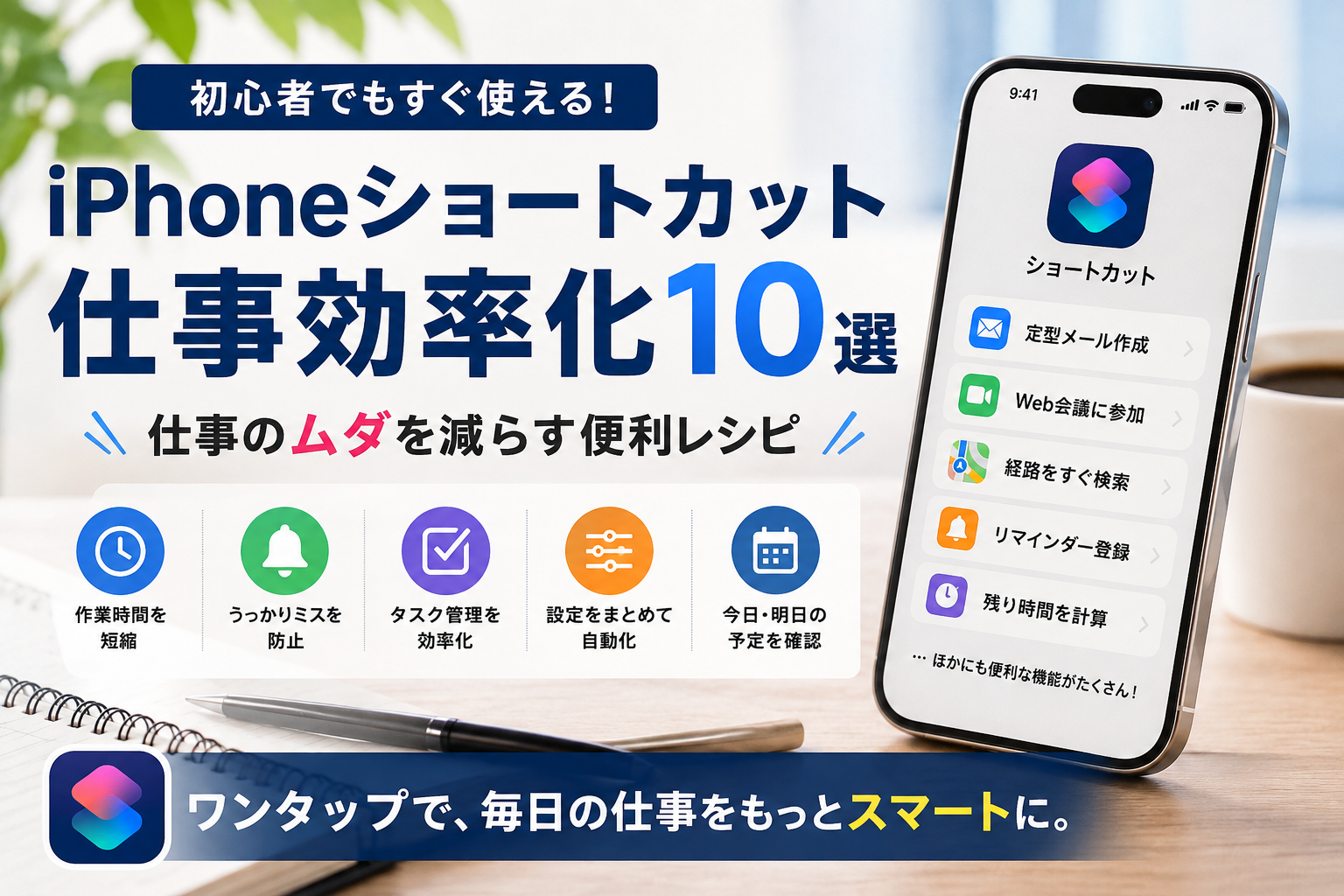
背面タップには自分で作成したショートカットも割り当てられます。操作の作り方や目的別の活用例は、iPhoneショートカットの使い方ガイドで紹介しています。
2. 写真から文字をコピーする
写真や画面に写っている文字を、手入力せずにそのままコピー・翻訳・検索に使える「テキスト認識表示」という機能があります。
手順
- 「設定」を開く
- 「一般」→「言語と地域」をタップ
- 「テキスト認識表示」をオンにする
- 「写真」アプリで文字が写っている写真を開く(カメラを文字に向けたり、Safariで表示中の画像に対しても同じ操作が可能)
- コピーしたい文字を長押しして選択
- 「コピー」をタップして、メモやメッセージに貼り付ける
注意点
テキスト認識表示はiOS15以降、A12 Bionicチップ搭載機種(iPhone XS・XR以降)で利用できます。日本語の認識に対応したのはiOS16からです。「写真」アプリだけでなく、カメラをかざした状態やSafari上の画像でも同様に使えます。
活用例
紙の資料の文章をメモしたいときや、看板に書かれた住所をそのまま検索したいときに便利です。
3. 写真から被写体だけを切り抜く
写真に写っている人やモノを長押しするだけで、背景から切り出してコピーや共有ができます。
手順
- 「写真」アプリで写真を開く
- 切り抜きたい被写体を長押しする
- 輪郭が浮き上がって光ったら指を離す
- 表示されたメニューから「コピー」または「共有」を選ぶ
注意点
この機能はiOS16以降、A12 Bionicチップ搭載機種(iPhone XS・XR以降)で利用できます。iPhone X・iPhone 8・8 Plusはこの機能に対応していません。
活用例
メッセージやメモに、切り抜いた被写体をステッカーのように貼り付けられます。ちょっとした画像素材づくりにも活用できます。
写真の検索・整理・編集など、ほかの機能も知りたい方は、iPhone写真の便利機能10選をご覧ください。
4. Webページをフルページで保存する
Safariで見ているWebページ全体を、1つのPDFとしてまとめて保存できます。
手順
- Safariで保存したいページを開く
- いつもの操作でスクリーンショットを撮る
- 画面左下に表示されたサムネイルをタップ
- 編集画面上部の「フルページ」を選択
- 「完了」→「PDFを”ファイル”に保存」をタップ
注意点
保存したPDFは「ファイル」アプリから確認できます。保存先はiPhone本体またはiCloud Driveなどから選べます。
活用例
レシピや資料のページを、オフラインでも読めるように保存しておけます。
5. iPhoneの画面を録画する
操作している画面の様子を、そのまま動画として保存できる「画面収録」機能です。
手順
- コントロールセンターを開き、何もない場所を長押し(または左上の「+」をタップ)して編集状態にする
- 「コントロールを追加」から「画面収録」を選んで追加する
- コントロールセンターに追加された画面収録アイコンをタップ(3秒後に録画開始)
- 録画を止めるときは同じアイコンをもう一度タップ
注意点
マイクは初期状態でオフになっているため、自分の声などの外部音声を録りたい場合は、画面収録アイコンを長押しして「マイク オン」に切り替える必要があります。録画中は通知も映り込むため、気になる場合は集中モードをオンにしておきましょう。
活用例
アプリの操作手順を、家族や友人に説明したいときに便利です。
6. スペースキーでカーソルを自由に動かす
キーボードの空白(スペース)キーを長押しすると、タッチパッドのようにカーソルを自由に移動できます。
手順
- 文章を入力中に、キーボードの空白キーを長押しする
- キーボードの文字表示が消え、カーソル移動モードになる
- 指を動かしてカーソルの位置を調整する
- 直したい位置まで動かしたら指を離す
注意点
この機能はiOS12以降で利用できます。
活用例
長い文章の途中にある誤字を、画面を何度もタップせずに修正できます。
7. AirDropで写真やファイルを送る
近くにあるApple製デバイスに、写真やファイルをワイヤレスで直接送れる機能です。
手順
- 送りたい写真やファイルを開き、共有アイコンをタップ
- 「AirDrop」をタップ
- 表示された送信先のデバイスをタップ
- 受信側で「受け入れる」を選択すると受信が完了する
注意点
送信側・受信側の両方でWi-FiとBluetoothをオンにしておく必要があります(Wi-Fiは接続先に繋がっていなくてもオンであればOK)。受信設定は「受信しない」「連絡先のみ」「すべての人(10分間のみ)」から選べます。「すべての人」は設定してから10分経つと自動的に「連絡先のみ」に戻る仕組みになっているため、知らない相手と一時的にやり取りしたいときに使うと安心です。
活用例
写真だけでなく、連絡先やWebページ、位置情報などもAirDropで送ることができます。
8. コントロールセンターをカスタマイズする
よく使う機能をコントロールセンターに追加しておくと、アプリを探さずにすぐアクセスできます。
手順
- コントロールセンターを開き、何もない場所を長押し(または左上の「+」をタップ)して編集状態にする
- 「+コントロールを追加」から、よく使う機能を選んで追加する
- アイコンを長押しするとサイズ変更や並び替え、削除ができる
注意点
iOS18以降はコントロールセンターを開いた状態のまま直接カスタマイズできるようになりました(以前は「設定」アプリ経由での編集が必要でした)。追加できる機能・アプリの種類もiOSのバージョンによって増えています。
活用例
画面収録・低電力モード・拡大鏡などを追加しておくと、片手でもすぐに切り替えられます。
電池の減りが気になって低電力モードを使う場合は、ほかの消費電力対策も含めたiPhoneのバッテリーを長持ちさせる設定10選も参考にしてください。
9. Webサイトをホーム画面に追加する
よく見るサイトを、アプリのようにホーム画面から1タップで開けるようにできます。
手順
- Safariでホーム画面に追加したいサイトを表示する
- 共有アイコンをタップする
- 「ホーム画面に追加」を選択する
- アイコンの名前を設定して「追加」をタップする
注意点
iOS26でタブ表示が「コンパクト」になっている場合は、アドレスバーを長押しするか「…」アイコンから共有メニューを開く必要があります。追加時に「Webアプリとして開く」をオンにしておくと、タップしたときにSafariのアドレスバーなどが表示されず、アプリのような見た目で開けます。追加したアイコンは、通常のアプリと同じようにフォルダへまとめることもできます。
活用例
よく見るニュースサイトやブログを、アプリ感覚でホーム画面から開けるようになります。
10. 片手操作をしやすくする「簡易アクセス」
画面全体を一時的に下げて、片手でも画面上部のボタンに届きやすくする機能です。
手順
- 「設定」→「アクセシビリティ」→「タッチ」を開く
- 「簡易アクセス」をオンにする
- ホーム画面などで画面下部を軽く下にスワイプする(ホームボタン搭載機種はホームボタンをダブルタップ)
- 元に戻すときは、画面上部の空白部分をタップする
注意点
ホームボタンのないモデルは画面下部のスワイプ操作、ホームボタンのあるモデル(iPhone SEなど)はホームボタンのダブルタップで画面を下げます。
活用例
画面の大きいモデルを片手で使うときの、指が届きにくいというストレスを減らせます。
iPhoneの便利機能を使うときの注意点
iOSのバージョンによって表示が異なる
本記事で紹介した機能は、執筆時点のiOS(iOS26)を基準に確認しています。メニューの名称や位置は、お使いのiOSバージョンによって多少異なる場合があります。
iPhoneのモデルによって利用できる機能が異なる
「テキスト認識表示」や「被写体の切り抜き」のように、対応するチップ(A12 Bionic以降など)が必要な機能もあります。ご自身のiPhoneが対応機種かどうかは、「設定」→「一般」→「情報」で機種名を確認できます。
設定変更前に現在の状態を確認する
アクセシビリティ関連の設定は、誤って変更すると元の操作感に戻すのに手間がかかることがあります。設定を変更する前に、現在オン/オフどちらになっているかを確認しておくと安心です。
まとめ|iPhoneの便利機能を覚えてもっと使いやすく
今回紹介した10個の機能は、どれも「設定」アプリまたは各アプリの共有メニューから数タップで使えるものばかりです。まずは自分の使い方に合いそうな機能を1つ選んで、実際に試してみてください。
設定・バッテリー・写真・ショートカットなど、ほかのテーマからiPhoneをさらに使いこなしたい方は、iPhone活用ガイドから目的に合う記事を探せます。
iPhone関連のおすすめ記事
- iPhoneおすすめ設定10選|最初に見直したい快適&安全設定
- iPhoneのバッテリーを長持ちさせる設定10選|減りが早いときの対策
- iPhone写真の便利機能10選
- iPhoneで星空をきれいに撮る6ステップ|ナイトモード設定とコツ
- iPhoneショートカットの使い方|作成・自動化・活用例
- iPhoneの使い方ガイド|設定・便利機能・写真・バッテリー
※本記事の操作手順はiOS26時点のApple公式サポート情報をもとに確認しています。iPhoneのモデルやiOSのバージョンによって、利用できる機能や表示が異なる場合があります。最新の対応状況はApple公式サポートでご確認ください。

コメント